
Android için VPN'e mi ihtiyacınız var?
Hemen ExpressVPN Edinin
ExpressVPN'i seviyor musunuz? Bir ay ücretsiz hizmet ister misiniz?
Hemen bir arkadaşınıza önerinBu rehber, ExpressVPN Android uygulamasını nasıl kuracağınızı göstermektedir.
ExpressVPN Android uygulaması; Android 16, 15, 14, 13, 12, 11, 10, Pie (9), Oreo (8.x) ve Nougat (7.x) ile uyumludur.
Henüz müşteri değil misiniz? Android için VPN hakkında daha fazlasını öğrenin.
Bölüme atla
Hesabınıza giriş yapın
VPN uygulamasını indirin
VPN uygulamasının kurulumu
VPN sunucusu konumuna bağlanın
VPN sunucusu konumundan bağlantıyı sonlandırın
Farklı bir sunucu konumu seçin
Farklı bir VPN protokolüne geçin
Reklamları, takip edicileri ve zararlı siteleri engelleyin
Ayrık tünellemeyi kullanın
Otomatik bağlanmayı kurma
Hız testi
Uygulama görünümünü değiştirme
Uygulama içi destek makalelerine erişin
ExpressVPN uyuglama widget’ını ekleyin
Koruma Özetini Görüntüleyin
Uygulamayı silin
Hesabınıza giriş yapın
Android cihazınızda ExpressVPN kurulum sayfasına gidin. İstenirse ExpressVPN kimlik bilgilerinizi girin ve Oturum Aç‘a dokunun
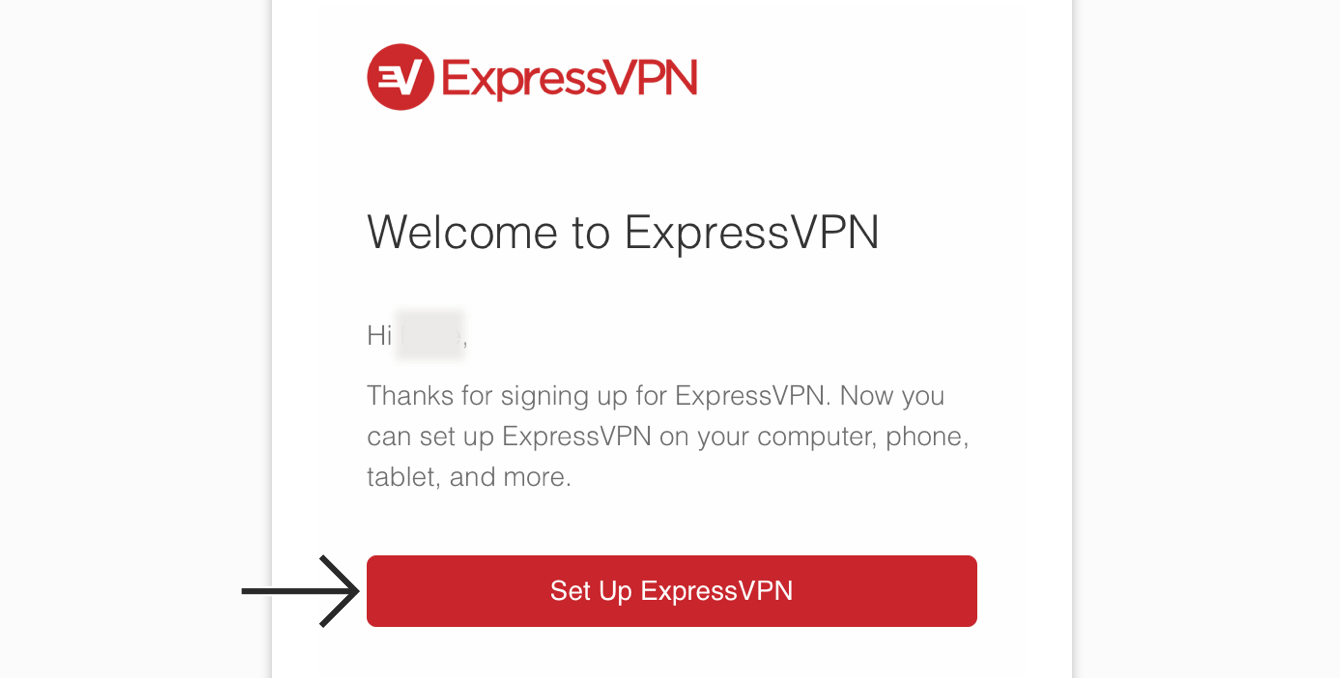
E-posta ile gönderilen doğrulama kodunu girin.
İndirme sayfasına yönlendirileceksiniz.
Yardıma ihtiyacınız mı var? Anında yardım için ExpressVPN Destek Ekibi ile iletişime geçin.
VPN uygulamasını indirin
Google Play Store’a erişiminizin olup olmadığına bağlı olarak uygulamayı indirmenin iki yolu bulunuyor.
Google Play Store‘a erişebiliyorsanız Google Play’de Edinin butonuna tıklayın.
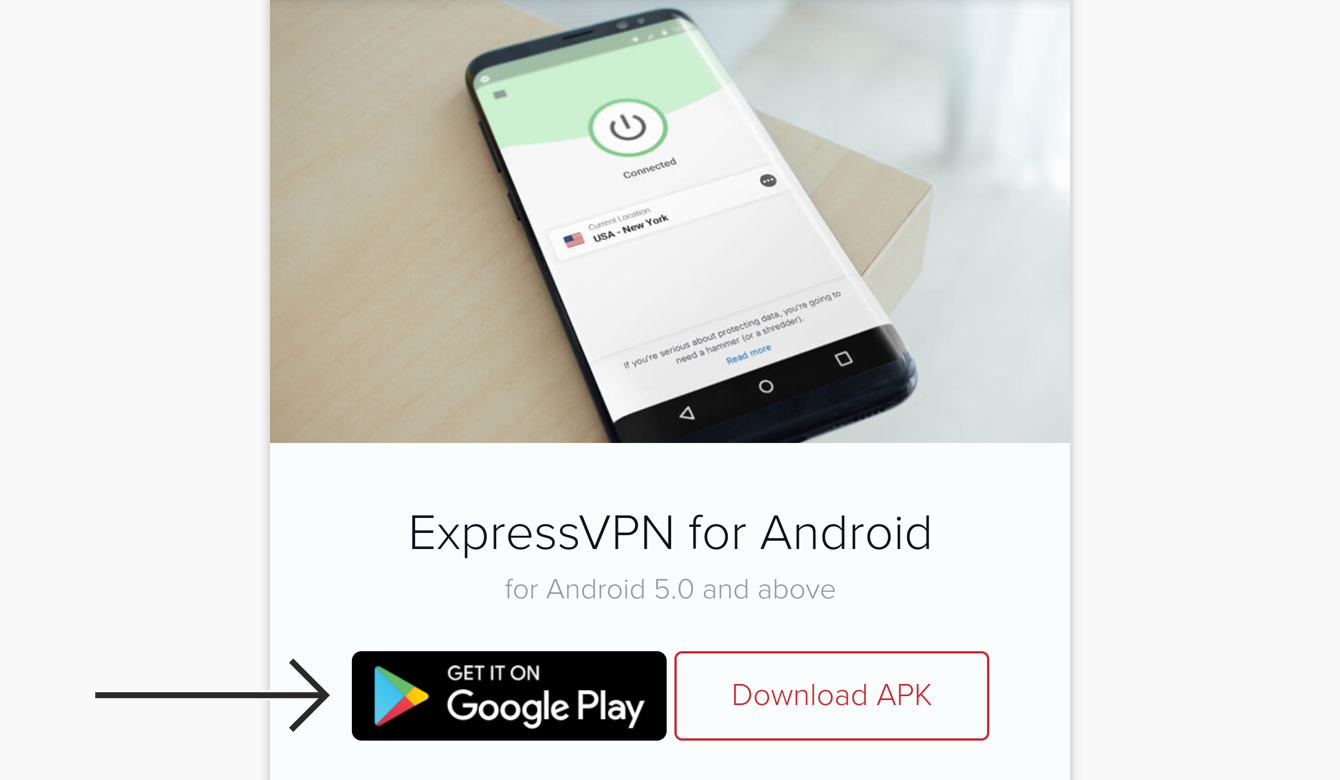
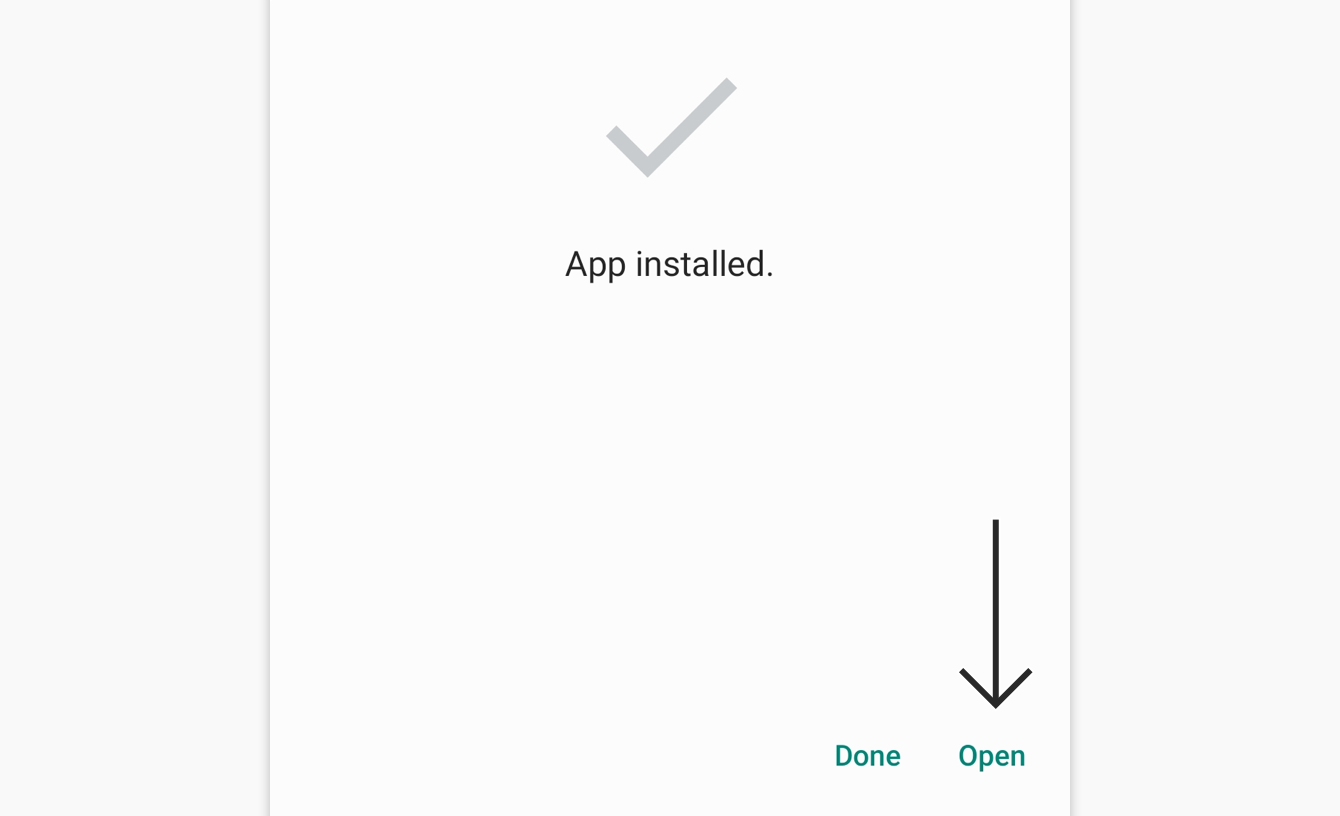
Google Play Store’da Yükle‘ye dokunun. Daha sonra Aç‘a dokunun.
Google Play‘e erişemiyorsanız APK dosyasını doğrudan Android cihazınıza indirmek için APK İndir‘e dokunun.
Not: ExpressVPN, APK dosyasını üçüncü taraf kaynaklardan indirmenizi önermez. APK indirme hakkında daha fazlasını öğrenin.
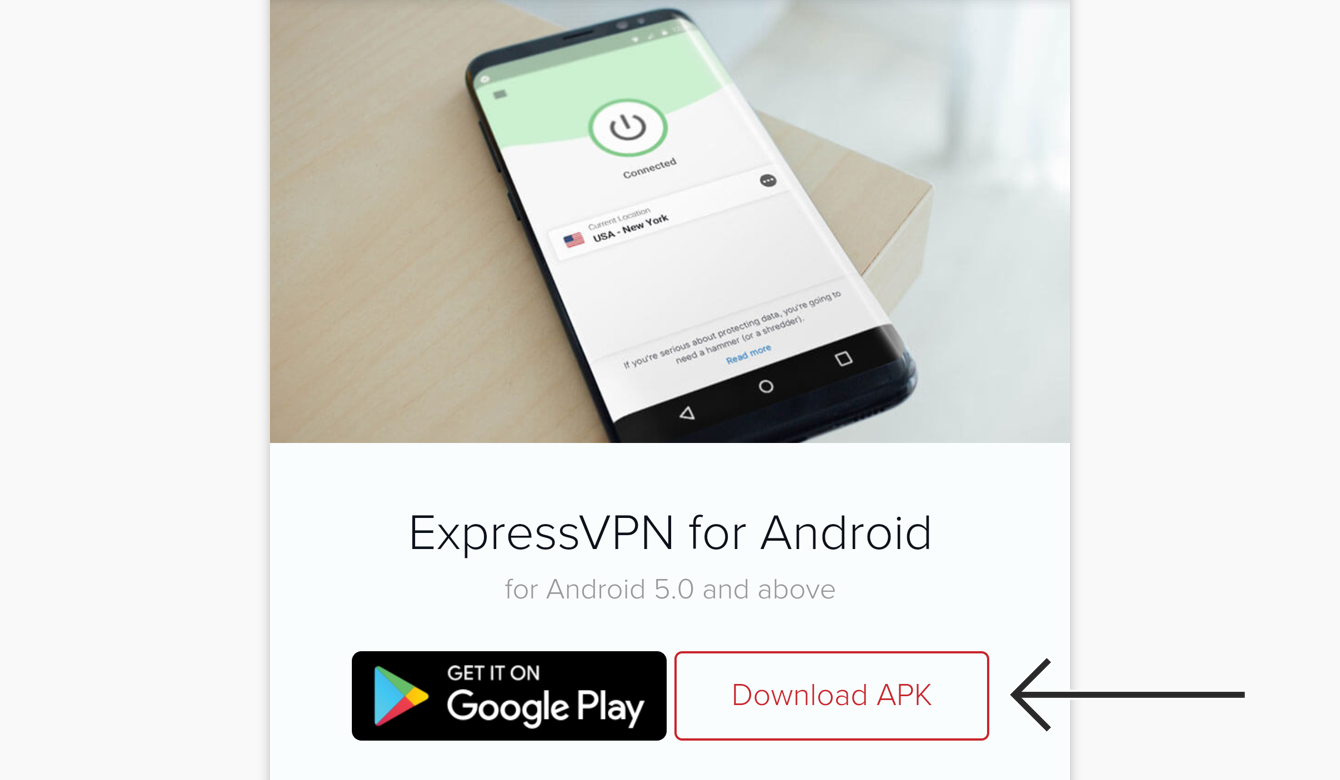
Cihazınız varsayılan olarak bilinmeyen kaynaklardan edinilen uyuglamalara izin vermez. Ayarlar‘a ve ardından Bu kaynaktan izin ver‘e dokunun.
APK cihazınıza indirildikten sonra, AÇ‘a dokunun. Daha sonra Yükle‘ye dokunun.
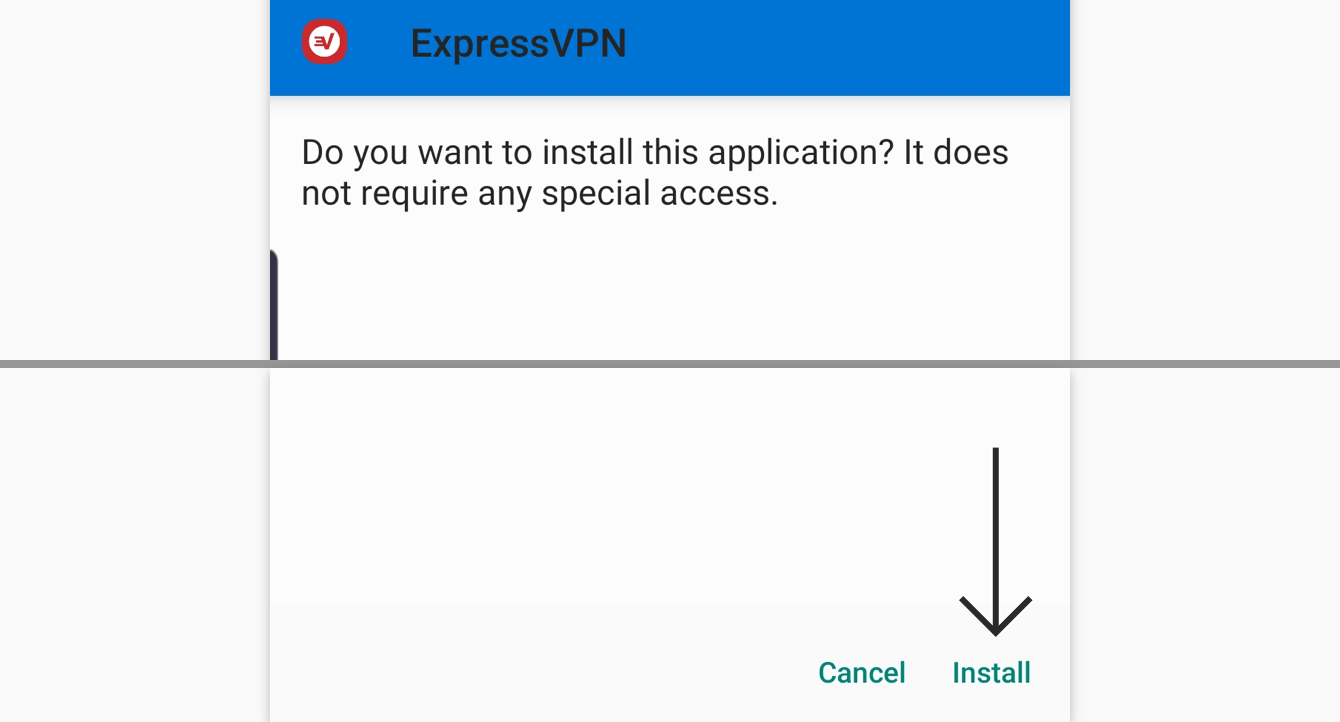
Uygulamayı açmak için AÇ‘a dokunun.
Yardıma ihtiyacınız mı var? Anında yardım için ExpressVPN Destek Ekibi ile iletişime geçin.
VPN uygulamasının kurulumu
Uygulamayı açın ve ardından Giriş Yap‘a dokunun.

ExpressVPN aboneliğinizi nereden satın aldığınıza bağlı olarak iki şekilde giriş yapabilirsiniz:
- ExpressVPN aboneliğinizi Play Store’dan ALMADIYSANIZ: ExpressVPN hesabınızla ilişkili e-posta adresinizi ve şifrenizi girin. Giriş Yap butonuna dokunun.
- ExpressVPN aboneliğinizi Google Play Store’dan satın aldıysanız: Play Store aboneliğinizi geri yükleyin butonuna dokunun.

Anonim tanı bilgilerini ExpressVPN ile paylaşmayı isteyip istemediğiniz sorulacak. İlerlemek için tercihinizi yapın.
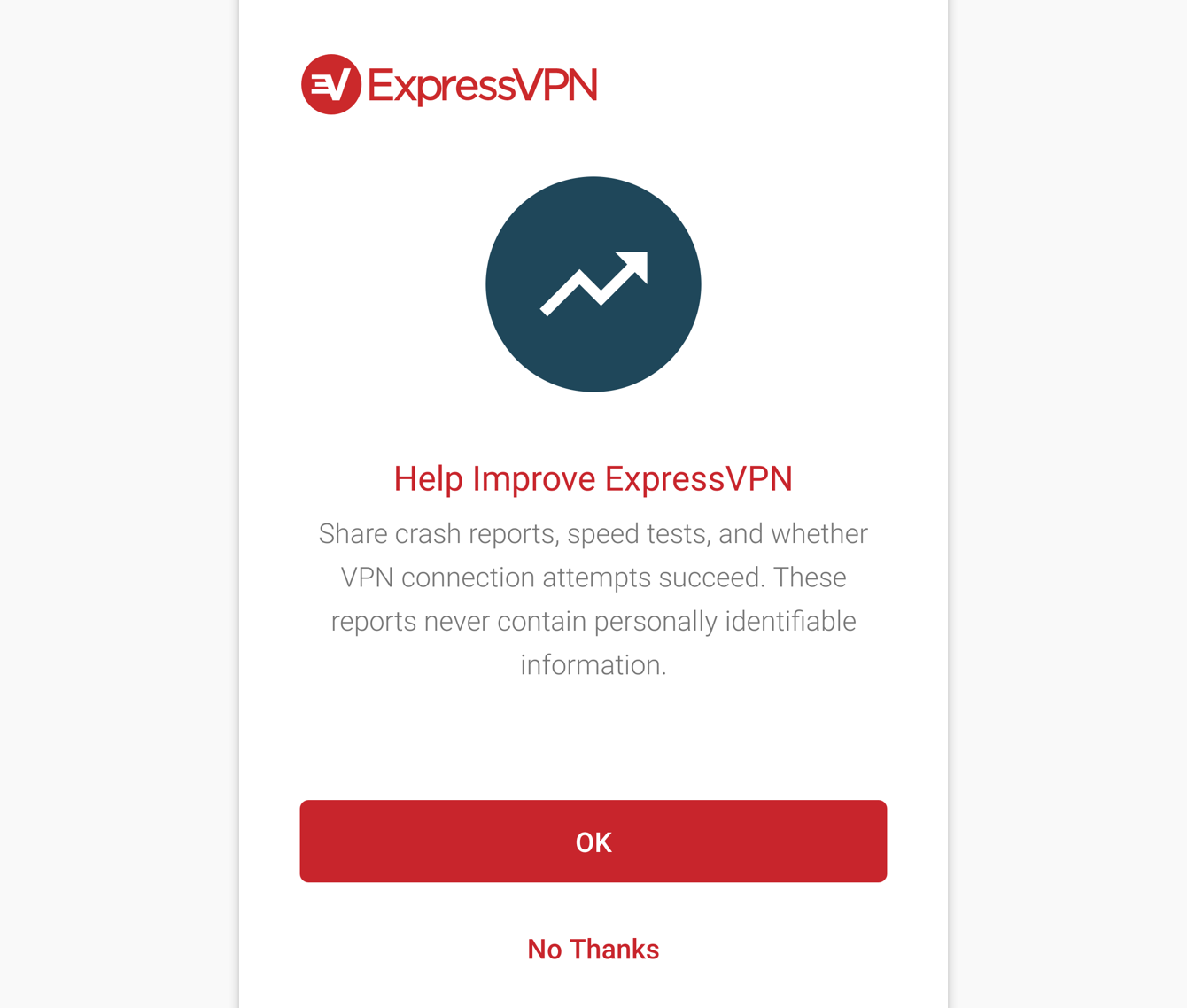
VPN’i kurmanız ve ExpressVPN tarafından talep edilen bağlantı taleplerini onaylamanız istenecek. Devam etmek için Tamam‘a ve Tamam‘a dokunun.

Yardıma ihtiyacınız mı var? Anında yardım için ExpressVPN Destek Ekibi ile iletişime geçin.
VPN sunucusu konumuna bağlanın
VPN sunucu konumuna bağlanmak için:

 butonuna dokunun. ExpressVPN En Hızlı Konum adıyla sizin için en iyi deneyimi sağlayacak konumu seçer.


- Uygulama ekranında Korunuyor mesajı çıkmışsa interneti gizli ve güvenli bir şekilde kullanmaya başlayabilirsiniz.


Not: VPN’e aynı anda bağlanabilecek cihaz sayısı, ödeme sırasında seçmiş olduğunuz abonelik kademesine göre değişecektir:
- Temel: Aynı anda 10 cihaz.
- Gelişmiş: Aynı anda 12 cihaz.
- Pro: Aynı anda 14 cihaz.
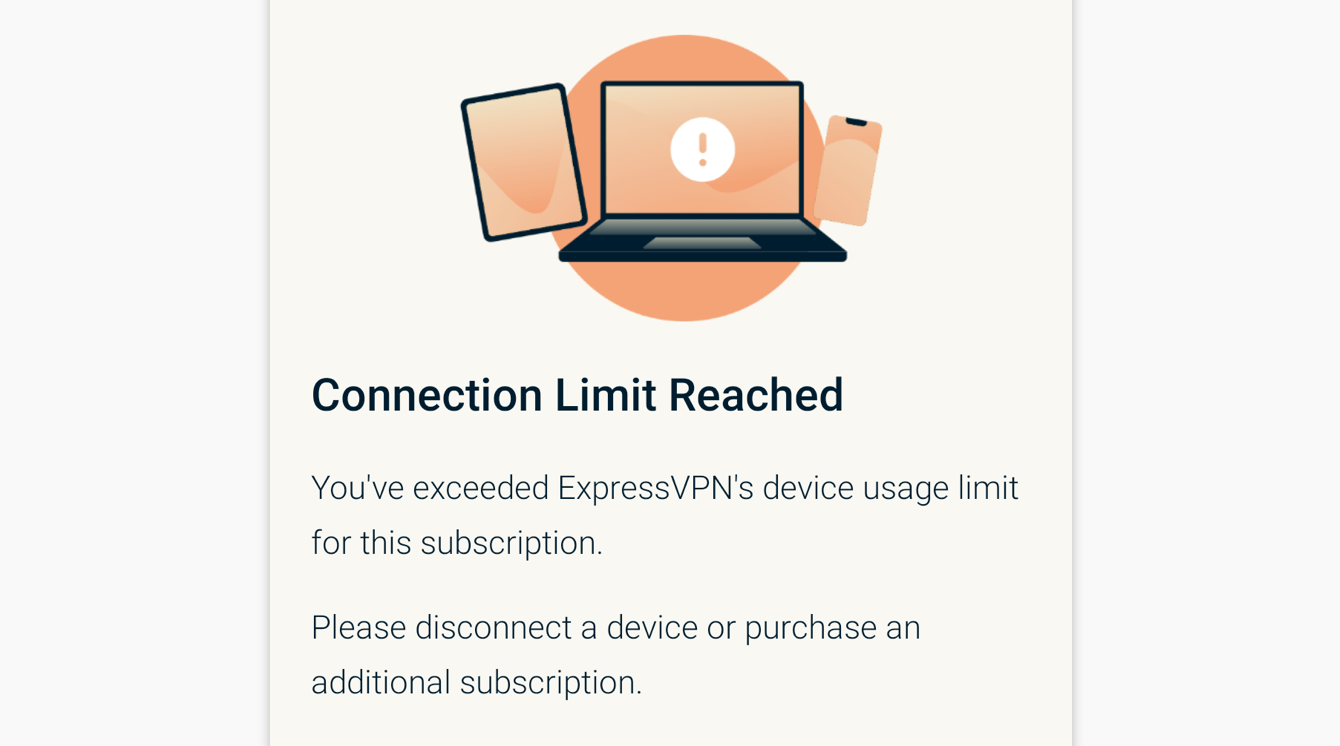
Aboneliğinizin sağladığı aynı anda kullanım sayısından fazlasını bağlamaya çalışırsanız şu ekranla karşılaşırsınız:
Yardım ihtiyacınız mı var? Anında yardım için ExpressVPN Destek Ekibi ile iletişime geçin.
VPN sunucusu konumundan bağlantıyı sonlandırın
VPN sunucu konumuyla bağlantınızı kesmek için:
- butonuna dokunun.

- Ekranda Korunmuyor yazısı görünüyorsa bağlantınız kesilmiş demektir.

Yardıma ihtiyacınız mı var? Anında yardım için ExpressVPN Destek Ekibi ile iletişime geçin.
Farklı bir VPN sunucusu konumu seçin
Başka bir sunucu konumu seçmek için:
- Daha fazla VPN konumu görmek için Değiştir butonuna dokunun.


Not: VPN’e bağlıyken ilk kez konum değiştirmeye çalıştığınızda, tekrar bağlanma sırasında internet trafiğinizin güvende olmayacağına dair bir uyarı alırsınız. İlerlemek için Devam’a dokunun.
Varsayılan ayarlarda VPN konum listesinde iki sekme bulunur: ÖNERİLEN ve TÜM KONUMLAR.

ÖNERİLEN sekmesi, ülkeniz için en hızlı ve popüler konumları gösterir.
TÜM KONUMLAR sekmesi ise VPN sunucu konumlarını bölgelere göre listeler.  ve
ve  butonlarıyla listeleri genişletebilir veya daraltabilirsiniz. Ayrıca konumları alfabetik sıraya ya da uç nokta sayısına göre sıralamak da mümkündür.
Yardıma ihtiyacınız mı var? Anında yardım için ExpressVPN Destek Ekibi ile iletişime geçin.
Farklı bir VPN protokolüne geçiş yapın
VPN protokolleri, cihazınızın bir VPN sunucusuna bağlanma yöntemleridir. En iyi deneyim için, ExpressVPN varsayılan olarak seçili olan Otomatik protokol seçeneğini kullanmanızı önerir. Bu seçenek, ağınıza en uygun protokolü otomatik olarak seçer.
Bazı durumlarda, farklı bir protokole geçmek bağlantı hızlarınızı artırmanıza yardımcı olabilir.
Farklı bir VPN protokolüne geçmek için:
- VPN sekmesinden Protokol’ü seçin.


- Kullanmak istediğiniz protokole dokunun.


Lightway’in gelişmiş seçeneklerini nasıl kullanacağınızı öğrenin, bu VPN protokolü sıfırdan inşa edildi.
Yardıma mı ihtiyacınız var? Hemen yardım almak için ExpressVPN Destek Ekibiyle iletişime geçin.
Reklamları, takipçileri ve zararlı siteleri engelleyin
Çevrimiçi deneyiminizi özelleştirin ve şirketlerin hakkınızdaki bilgileri kontrol altına alın. Reklamları, takipçileri, kötü amaçlı siteleri ve yetişkin içeriklerini sadece birkaç dokunuşla ExpressVPN uygulamasından engelleyebilirsiniz.
Ziyaret ettiğiniz birçok uygulama ve web sitesi, etkinliklerinizi üçüncü taraf şirketlerle (takipçiler, dolandırıcılar ve kötü amaçlı yazılım siteleri dahil) paylaşır. Bu bilgiler genellikle sizin bilginiz veya izniniz olmadan, hedefli reklamlar ve içerikler sunmak için kullanılır.
Bu gelişmiş koruma özellikleri, cihazınızdaki tüm uygulamaların ve ziyaret ettiğiniz web sitelerinin, açık kaynak engelleme listelerimizde yer alan üçüncü taraf şirketlerle iletişim kurmasını engeller.
Gelişmiş koruma özellikleri varsayılan olarak devre dışıdır. Bu özellikleri etkinleştirmek için:
- VPN’e bağlanın ve Otomatik veya Lightway protokolünü kullanın.
- VPN sekmesinden Reklam ve İzleyici Yazılım Engelleyici altındaki Ayarlar butonuna dokunun.
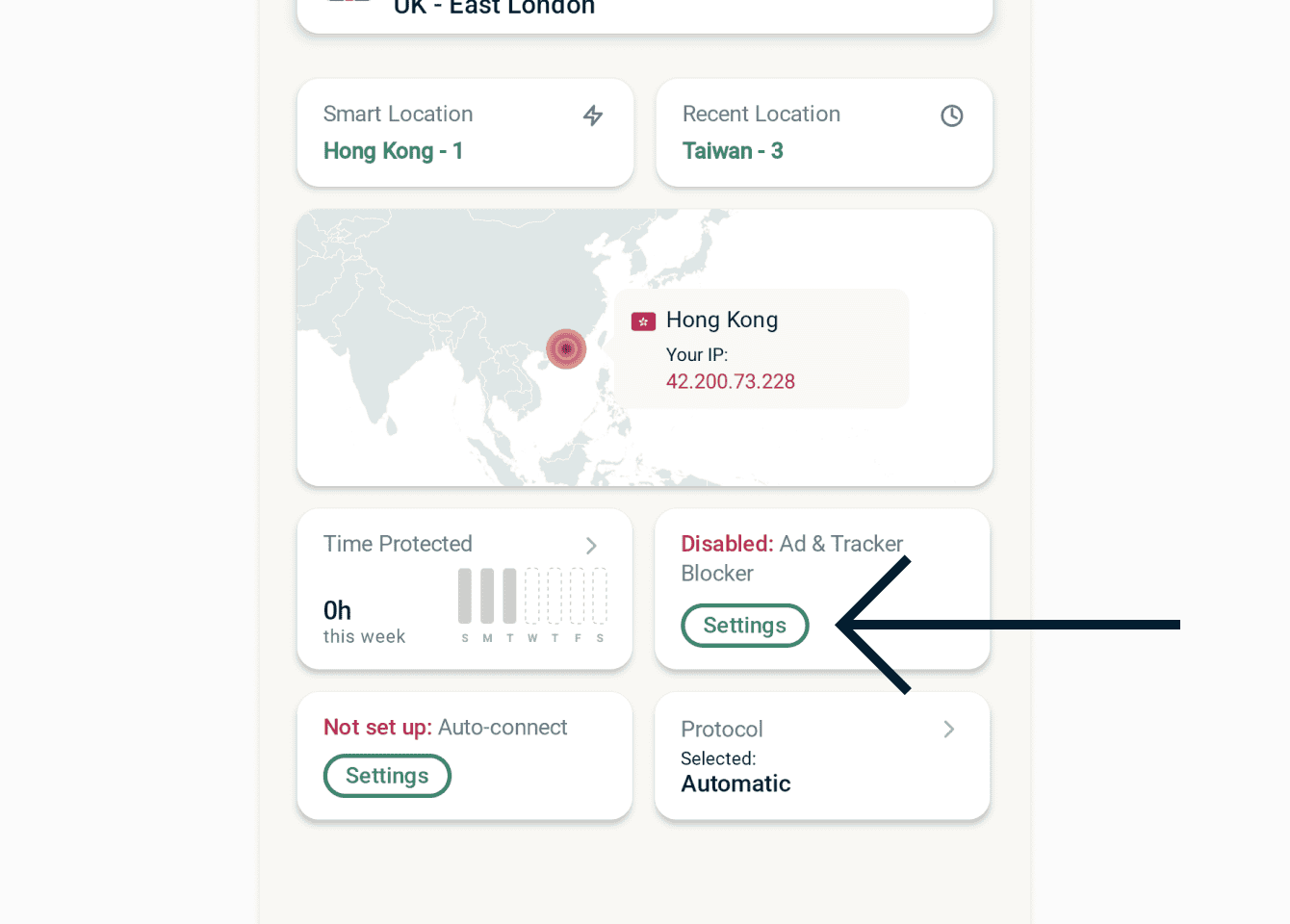

- Gelişmiş Koruma kısmından istediğiniz ayarları açın ya da kapatın.
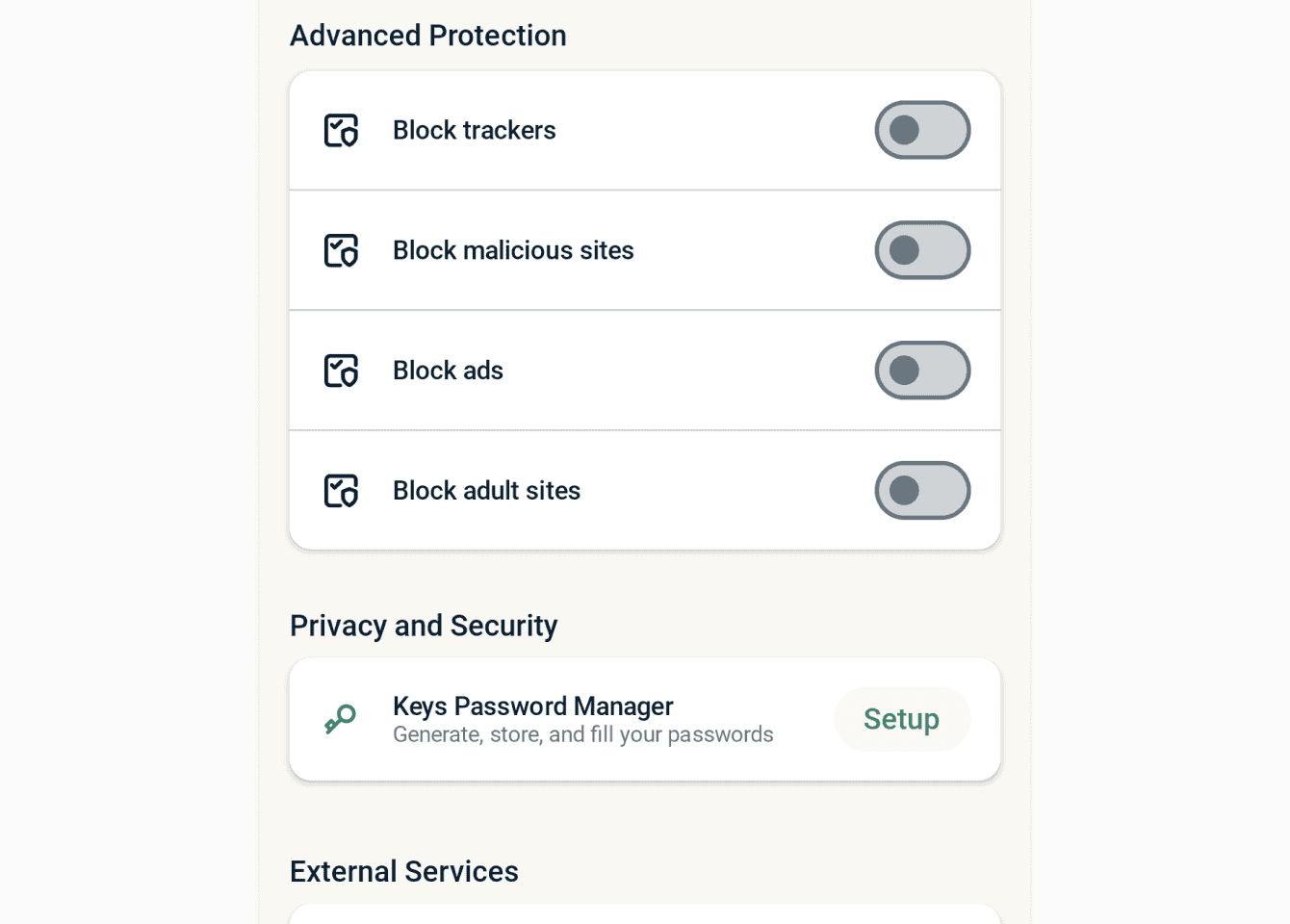
ExpressVPN’in gelişmiş koruma özellikleri hakkında daha fazla bilgi edinin.
Yardıma mı ihtiyacınız var? Hemen yardım almak için ExpressVPN Destek Ekibiyle iletişime geçin.
Bölünmüş tünelleme kullanın
Bölünmüş Tünelleme özelliği, bağlı olduğunuzda hangi uygulamaların VPN kullanacağını ve hangilerinin kullanmayacağını seçmenize olanak tanır.
Bölünmüş tünelleme ayarlarına erişmek için:
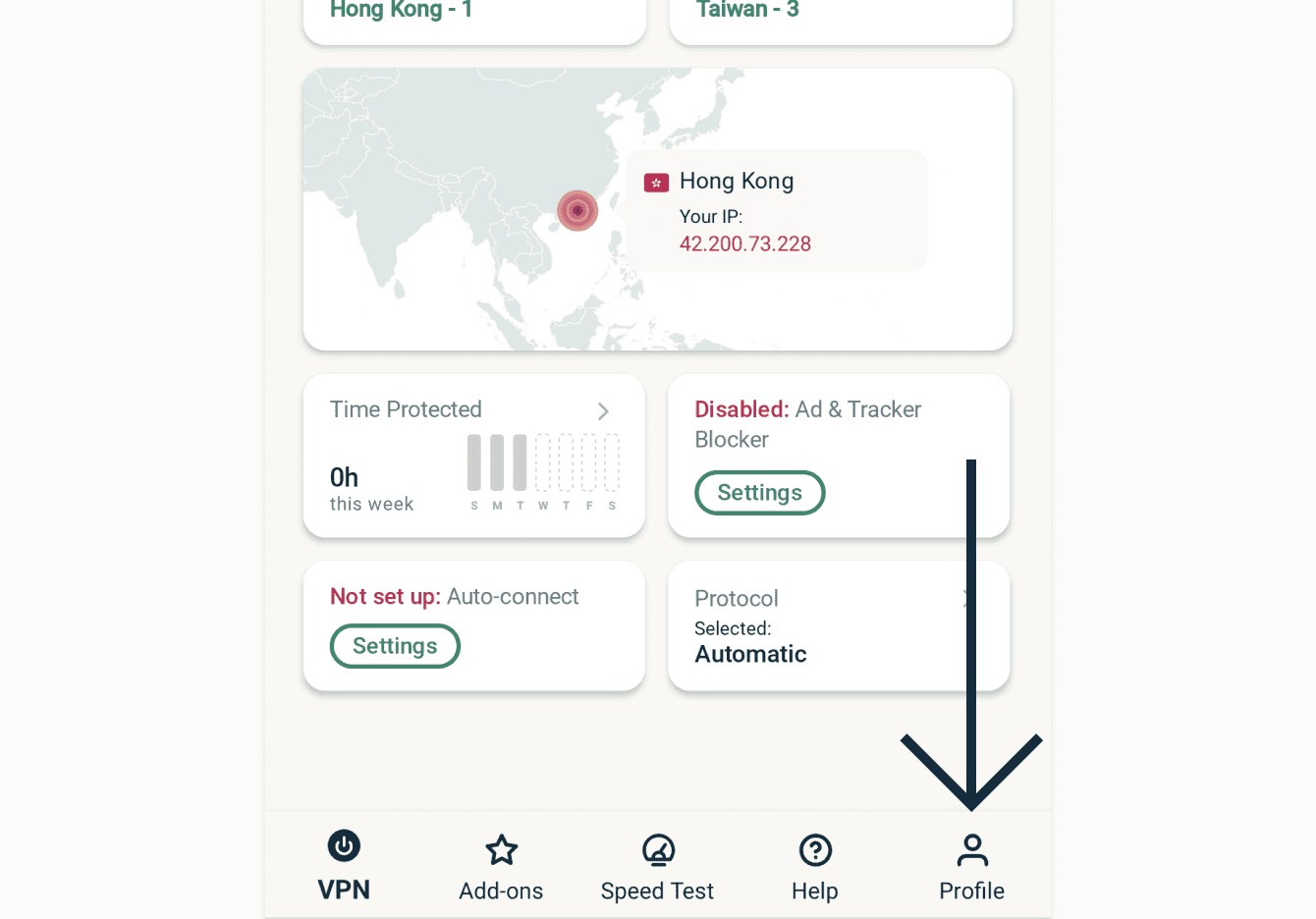
- Profil kısmına dokunun.

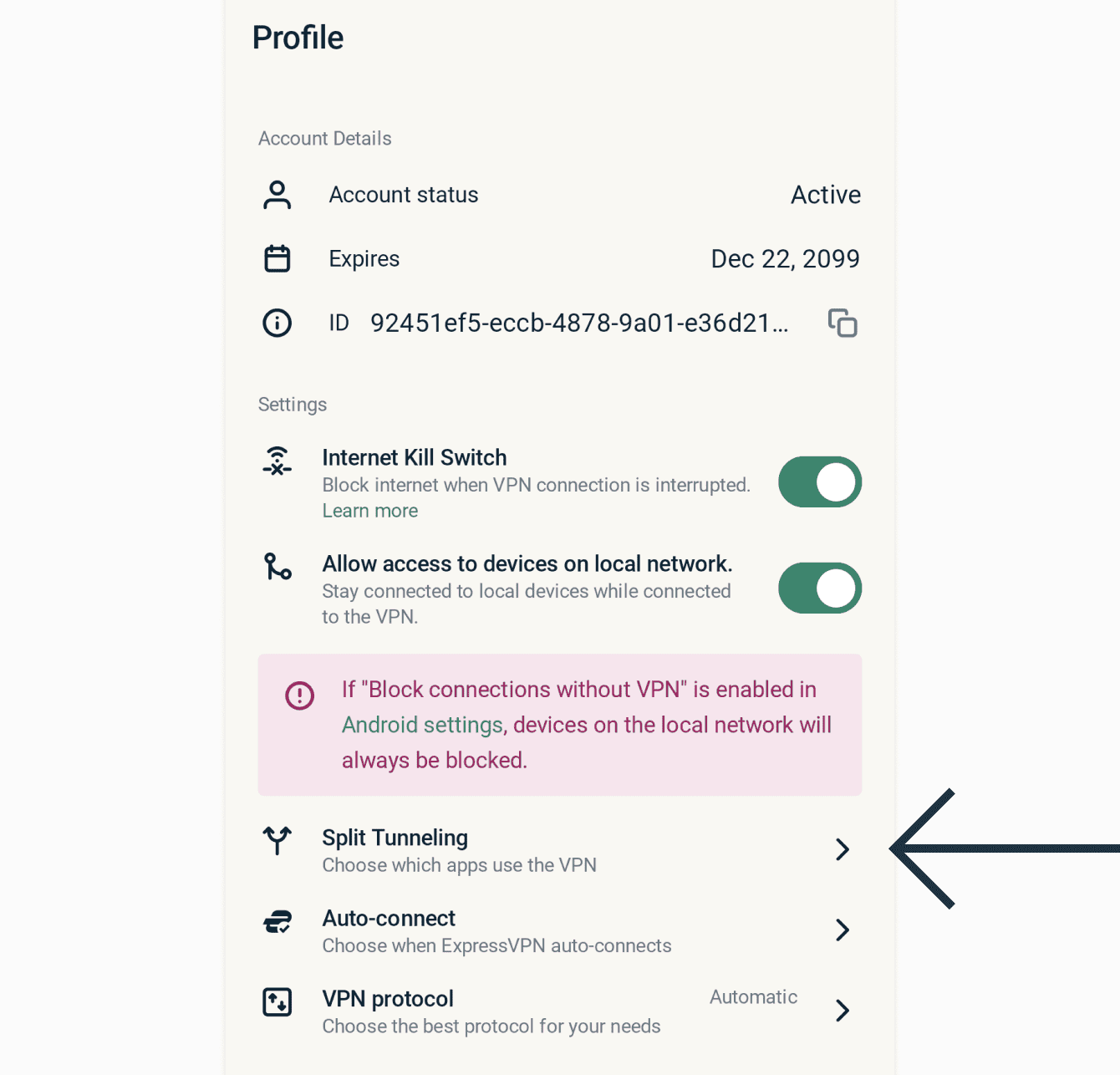
- Bölünmüş Tünelleme‘ye dokunun.

- Hangi uygulamaların VPN’i kullanacağını belirlemek için Yalnızca seçili uygulamaların VPN’i kullanmasına izin ver kısmını seçin. Uygulama Ekle’nin altından VPN koruması eklemek istediğiniz uygulamaları seçin.
Not: Android sistem ayarlarınızda “VPN dışı trafiği engelle” seçeneğini etkinleştirdiyseniz, yalnızca bu menüde seçtiğiniz uygulamalar internete erişebilecektir. Diğer tüm uygulamalar kalıcı olarak engellenecektir.
Seçilen uygulamaların VPN kullanmasına izin verme‘yi seçerseniz, Uygulama Ekle altında seçilen uygulamalar VPN koruması almaz.
Yardıma mı ihtiyacınız var? Hemen yardım almak için ExpressVPN Destek Ekibiyle iletişime geçin.
Otomatik bağlanmayı kurma
Android için ExpressVPN’i, telefonunuzu açtığınızda ve/veya güvenilir olmayan bir ağa girdiğinizde, kullanmış olduğunuz son VPN konumuna otomatik olarak bağlanacak şekilde ayarlayabilirsiniz.
Otomatik bağlanma ayarlarını değiştirmek için:
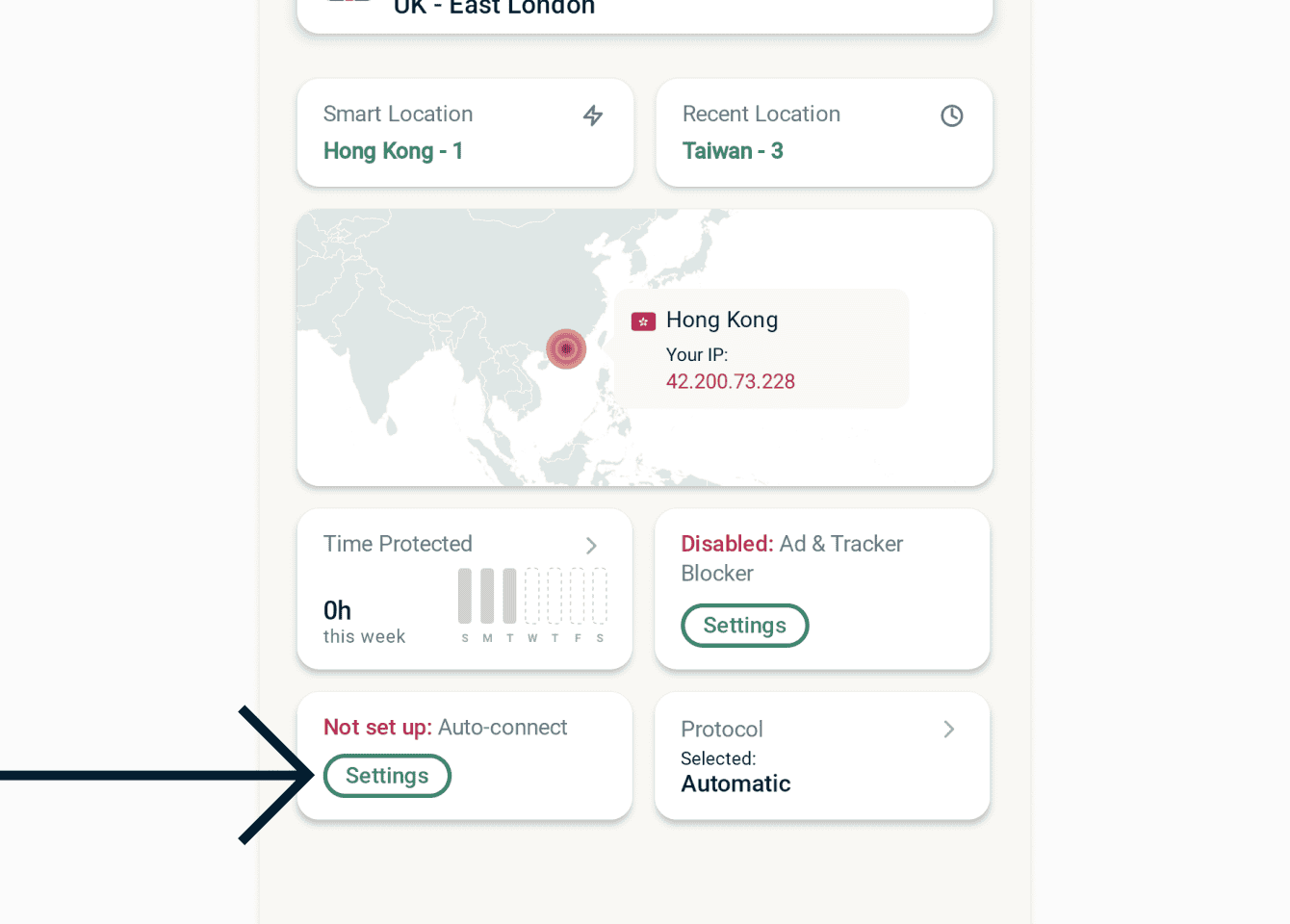
- VPN sekmesinden Otomatik bağlan aracına dokunun.
- Telefonunuzu her açtığınızda VPN’in bağlanmasını istiyorsanız Android açıldığında butonuna dokunun. VPN’in güvenilir bir ağa her girdiğinizde otomatik olarak bağlanmasını istiyorsanız Güvenilir olarak belirlenmeyen ağlara katılınca butonuna dokunun.
Yardım mı lazım? Anında yardım almak için ExpressVPN Destek Ekibi’ne ulaşın.
Hız testi
ExpressVPN içinden hız testi yapmak mümkündür. Buradan kullanmakta olduğunuz VPN konumunun hızı ile internet servis sağlayıcınızın (İSS) sağladığı internet hızını karşılaştırabilirsiniz.
Hız testi yapmak için:
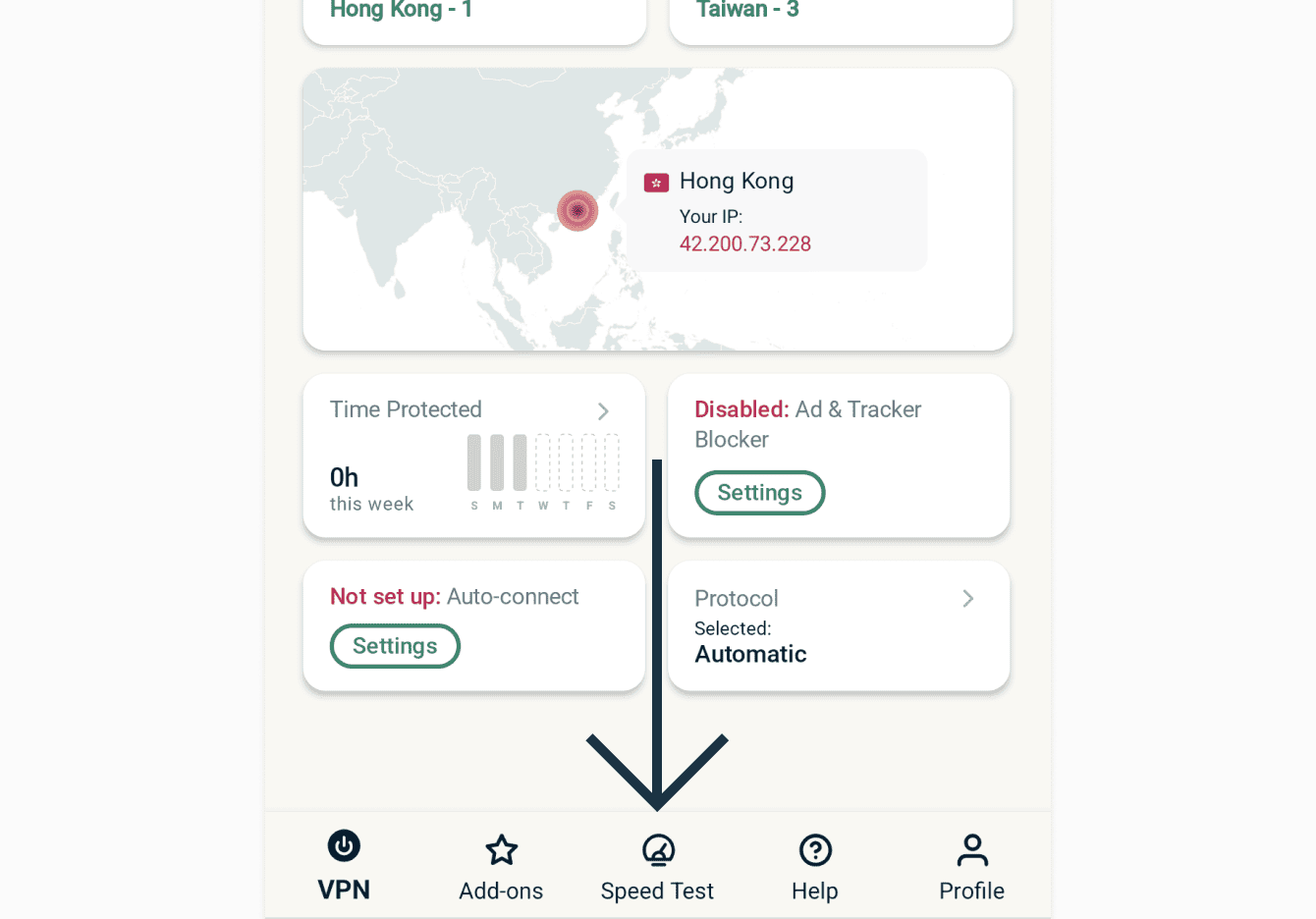
- Hız Testi’ne dokunun.
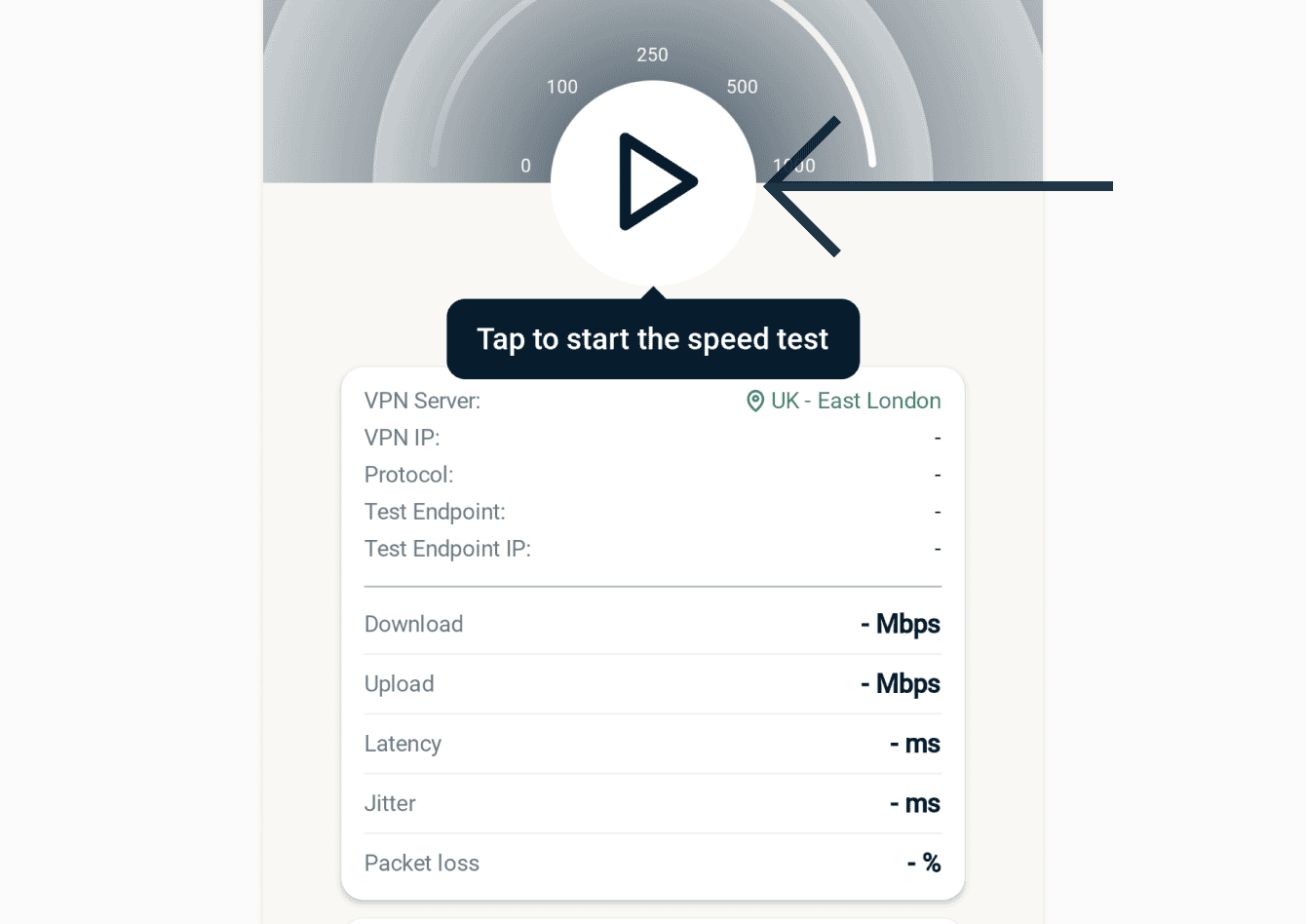
- Hız testini başlatmak için oynat tuşuna dokunun. Testin tamamlanması birkaç dakika sürebilir.

Yardım mı lazım? Anında yardım almak için ExpressVPN Destek Ekibi’ne ulaşın.
Uygulama görünümünü değiştirme
Hem uygulamanın renk şemasını hem de uygulama simgesinin tarzını değiştirebilirsiniz.
ExpressVPN uygulamasının renk şemasını değiştirmek için:
- VPN sekmesinden uygulamanın sağ üst köşesindeki kâğıt kalem simgesine dokunun.

- Renk şeması kısmından kullanmak istediğiniz temaya dokunun. Uygulamanın renk şeması anında değişecek.


Uygulama simgesinin tarzını değiştirmek için:
- VPN sekmesinden uygulamanın sağ üst köşesindeki kâğıt kalem simgesine dokunun.
- Uygulama Simgesi kısmından kullanmak istediğiniz simgeyi seçin. Uygulama simgesi anında değişecek.
Yardım mı lazım? Anında yardım almak için ExpressVPN Destek Ekibi’ne ulaşın.
Uygulama içi destek makalelerine erişin
ExpressVPN uygulaması içinden destek yazılarımıza ulaşabilirsiniz. Bu yazılar; uygulamayı nasıl kullanacağınıza, sorunları nasıl çözeceğinize ve hesap bilgilerinizi nasıl yöneteceğinize dair bilgiler içerir.
Destek yazılarını bulmak için:
- Yardım‘a dokunun.
- Bir kategoriye dokunarak uygulama içi bir destek makalesi seçin.
Yardıma mı ihtiyacınız var? Hemen yardım almak için ExpressVPN Destek Ekibiyle iletişime geçin.
ExpressVPN uygulama widget’ını ekleyin
- Ana sayfada boş bir yere basılı tutun ve Widgetlar butonuna dokunun.


- ExpressVPN widget’ına dokunun ve basılı tutun.

- Tercih ettiğiniz ekrana widget’ı sürükleyin.



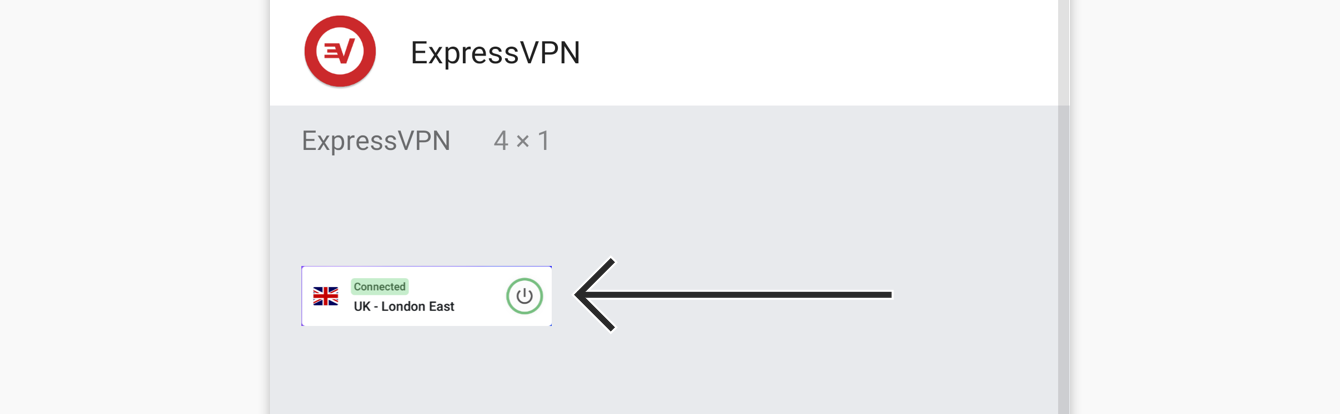

Widget artık ana ekranınızda olacak. ExpressVPN uygulamasını açmadan VPN’e bağlanmak ve bağlantıyı sonlandırmak için widget’ı kullanabilirsiniz.
VPN’e bağlanmak ya da VPN bağlantısını kesmek için butonuna dokunun.
Konum değiştirmek için konum bayrağı’na dokunun.
ExpressVPN uygulamasını açmak için widget’a dokunun.
Yardıma ihtiyacınız mı var? Anında yardım için ExpressVPN Destek Ekibi ile iletişime geçin.
Koruma Özeti
Koruma Özeti, ExpressVPN uygulamasının ana ekranında, uygulama kullanımınızın genel bir özetini sunan bir bölümdür.
Koruma Özeti’ni açmak ya da kapamak için:
- Uygulama ana ekranından Koruma Özeti Korunulan Süre widget’a dokunun.
- Açmak ya da kapamak için Koruma Özeti’ne dokunun.
Not: Koruma Özeti’ni kapatıyorsanız uygulama size emin olup olmadığınızı soracaktır. Kapatmak istediğinize eminseniz DEVAM butonuna dokunun. Koruma Özeti bilgileriniz cihazınızdan silinecek.
Yardım mı gerekiyor? Anında destek almak için ExpressVPN Destek Ekibi ile iletişime geçin.
Uygulamayı silin
ExpressVPN uygulamasını Android cihazınızdan kaldırmak için ana ekrandan ExpressVPN simgesine basılı tutun. Ardından  simgesine dokunun.
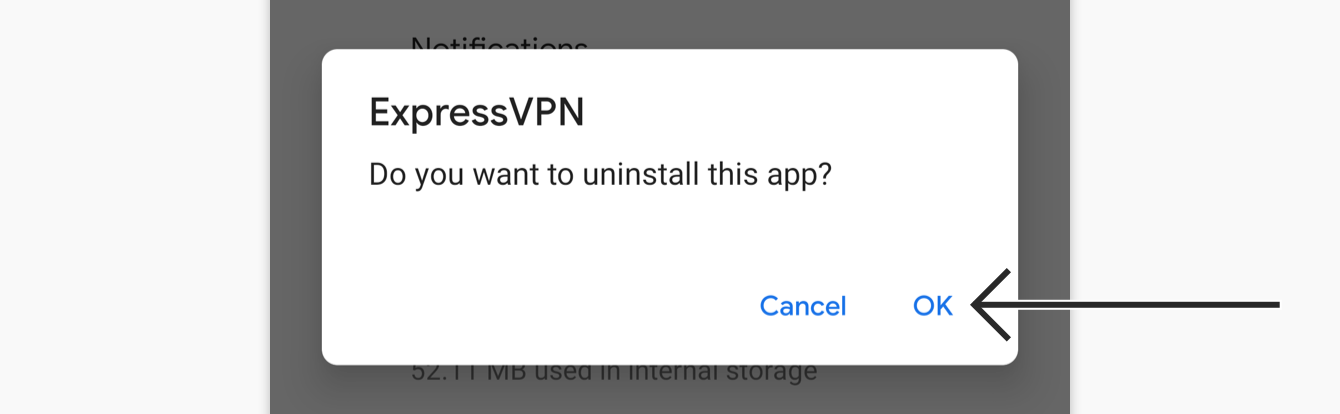
Sil‘e dokunun ve sonra Tamam‘ı seçin.
Yardıma ihtiyacınız mı var? Anında yardım için ExpressVPN Destek Ekibi ile iletişime geçin.