このガイドでは自分のプライベートIPアドレスとルーターのデフォルトゲートウェイアドレスの見つけ方をご紹介します。
目次
自分のプライベートIPアドレスを見つける
インターネットに接続する時には、お使いのローカルネットワークでルーターからプライベートIPアドレスが割り当てられます。つまり、同じローカルネットワークに接続された別のデバイスには、別のプライベートIPアドレスがあるということです。デバイスのプライベートIPアドレスは、お使いのローカルネットワーク外でデバイスによるアドレス指定に使用されるパブリックIPアドレスとは別のものです。
自分のプライベートIPアドレスを知っておくと、ネットワーク関連の設定構成に役立ちます。
1. 画面左下角にある をクリックします。「cmd」を検索し、コマンドプロンプトを選択します。
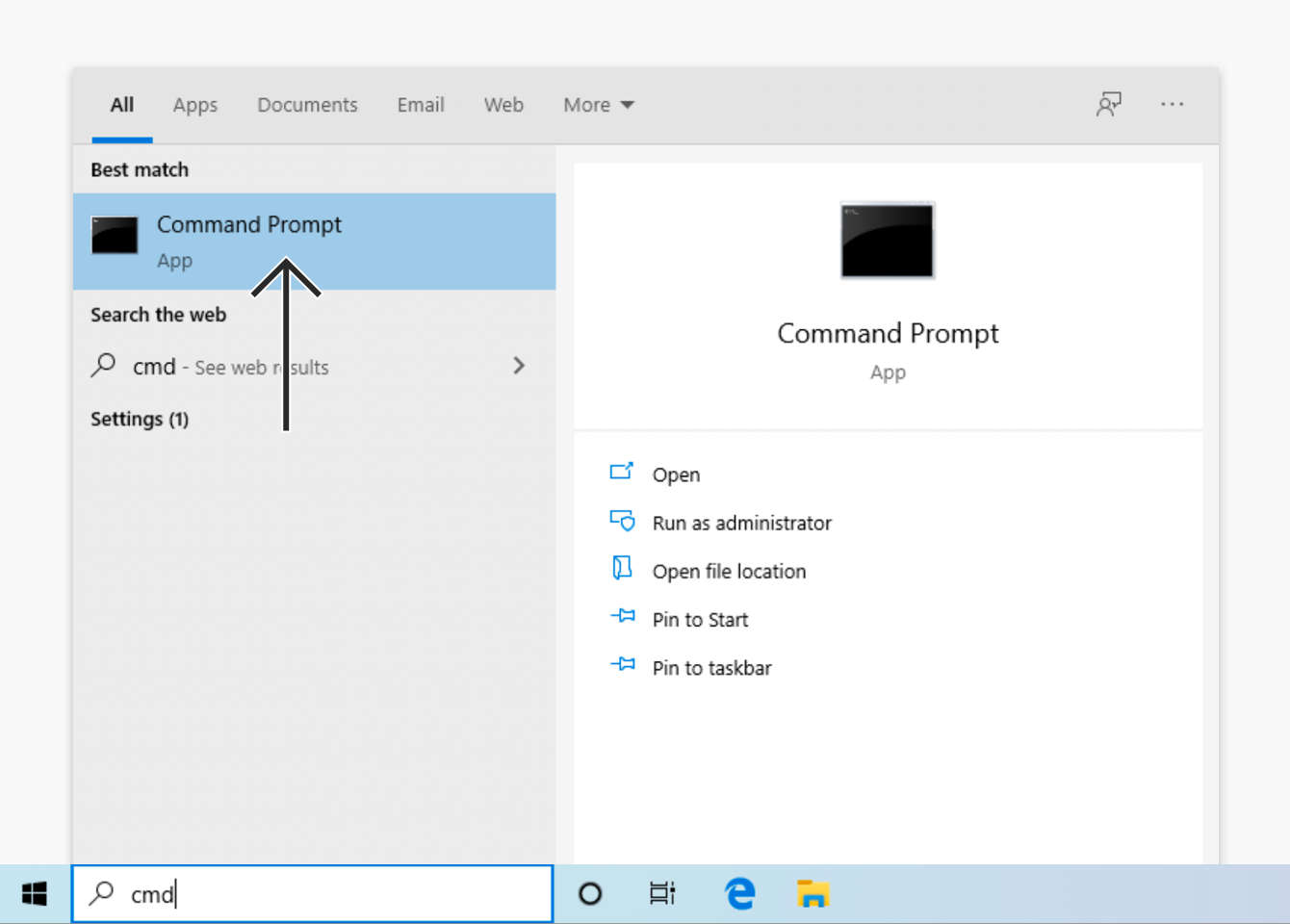
2. コマンドプロンプトに
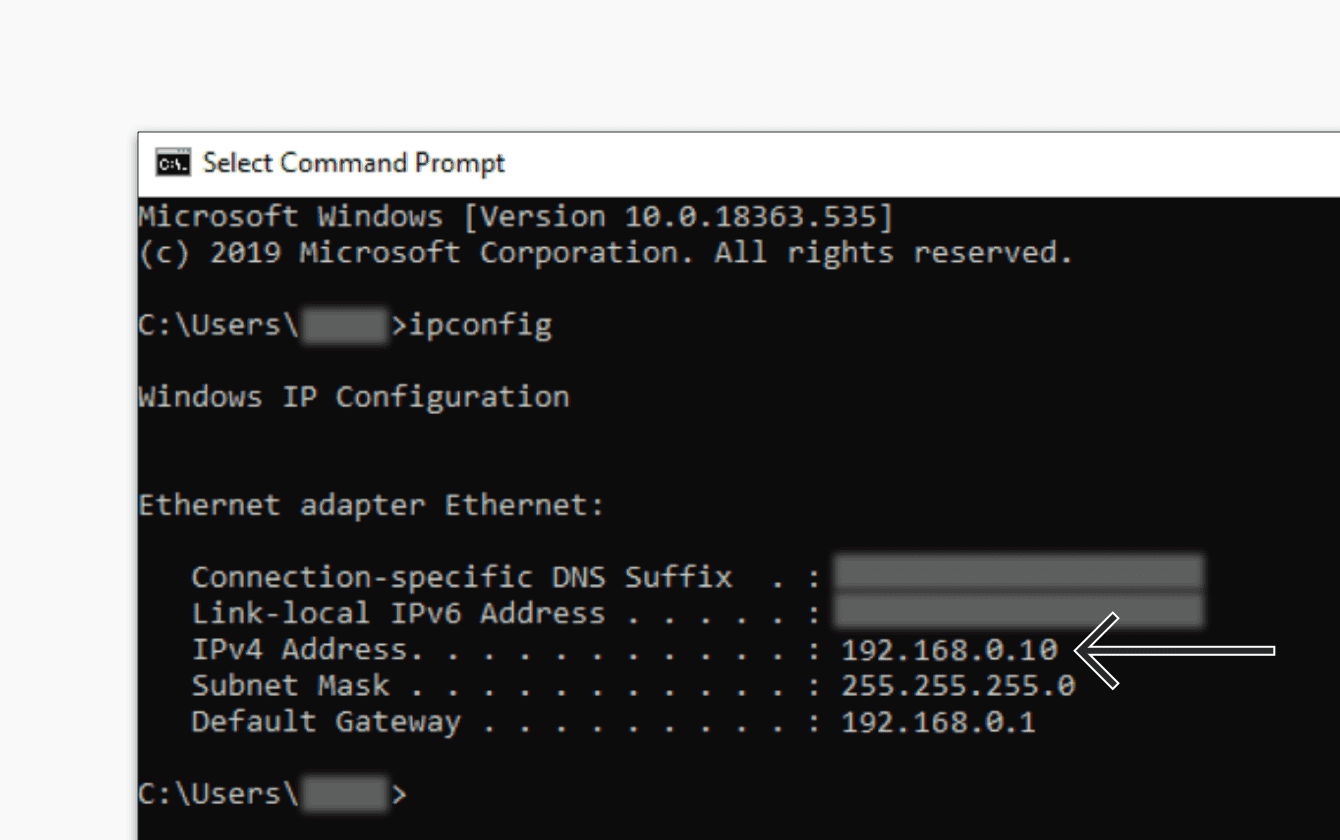
ipconfig
と入力し、Enterを押します。
3. お使いのデバイスのプライベートIPアドレスはIPv4アドレスの隣に表示されます。
ヘルプが必要ですか? ExpressVPNサポートチームに問い合わせを行い、迅速なサポートを受けましょう。
- 画面左上角にある

 をクリックします。それからシステム環境設定を選択します
 - ネットワーク>Wi-Fiを選択します


- 詳細をクリックします

- TCP/IPタブをクリックします。お使いのデバイスのプライベートIPアドレスはIPアドレスの隣に表示されます。

ヘルプが必要ですか? ExpressVPNサポートチームに問い合わせを行い、迅速なサポートを受けましょう。
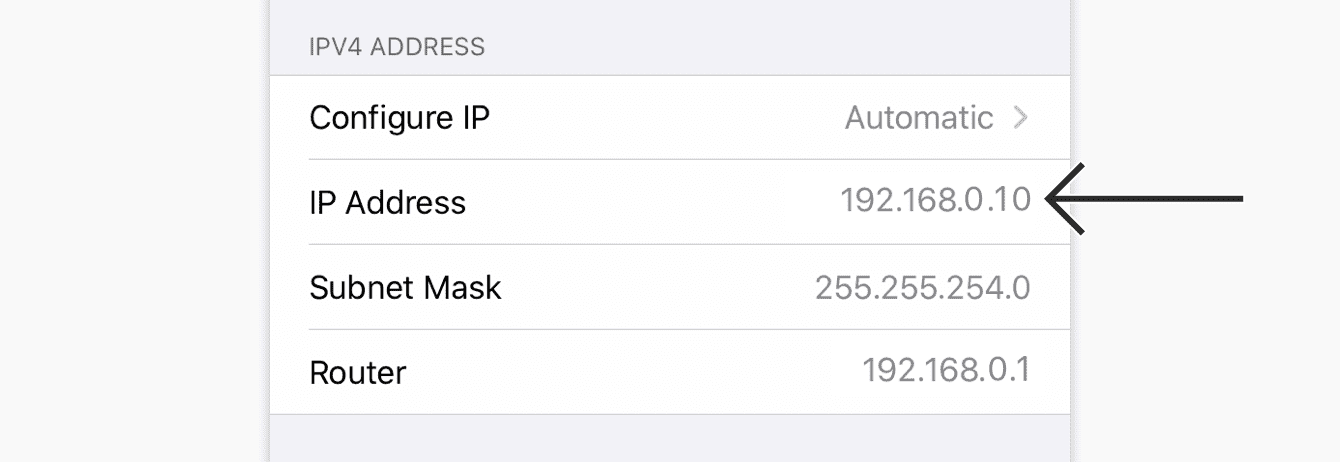
- 設定に移動します。
- Wi-Fiをタップします。
- デバイスに接続されているWi-Fiネットワーク名をタップします。
- お使いのデバイスのプライベートIPアドレスはIPアドレスの隣に表示されます。


ヘルプが必要ですか? ExpressVPNサポートチームに問い合わせを行い、迅速なサポートを受けましょう。
大抵のAndroidデバイス
- 設定に移動します。
- Wi-Fiのところで、現在アクティブなWi-Fiネットワークをタップします。
- 詳細をタップします。お使いのデバイスのプライベートIPアドレスは、IPアドレスの下に表示されます。



Samsung Android デバイス
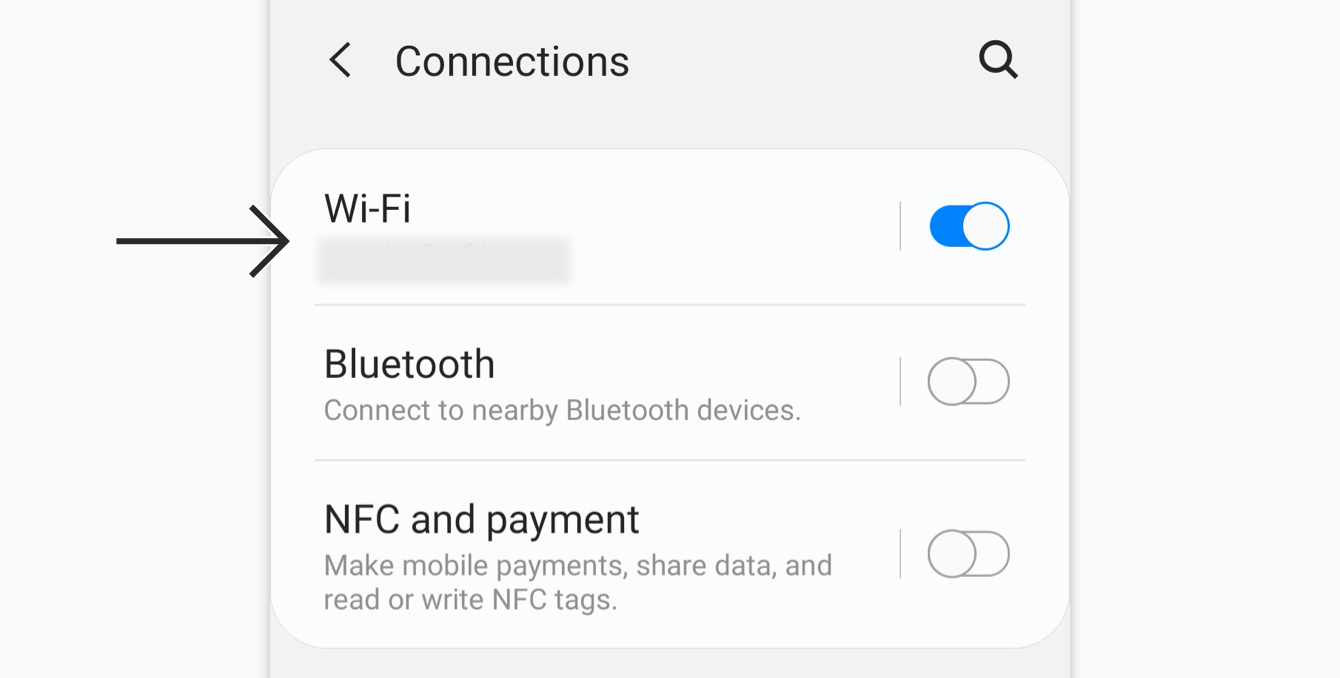
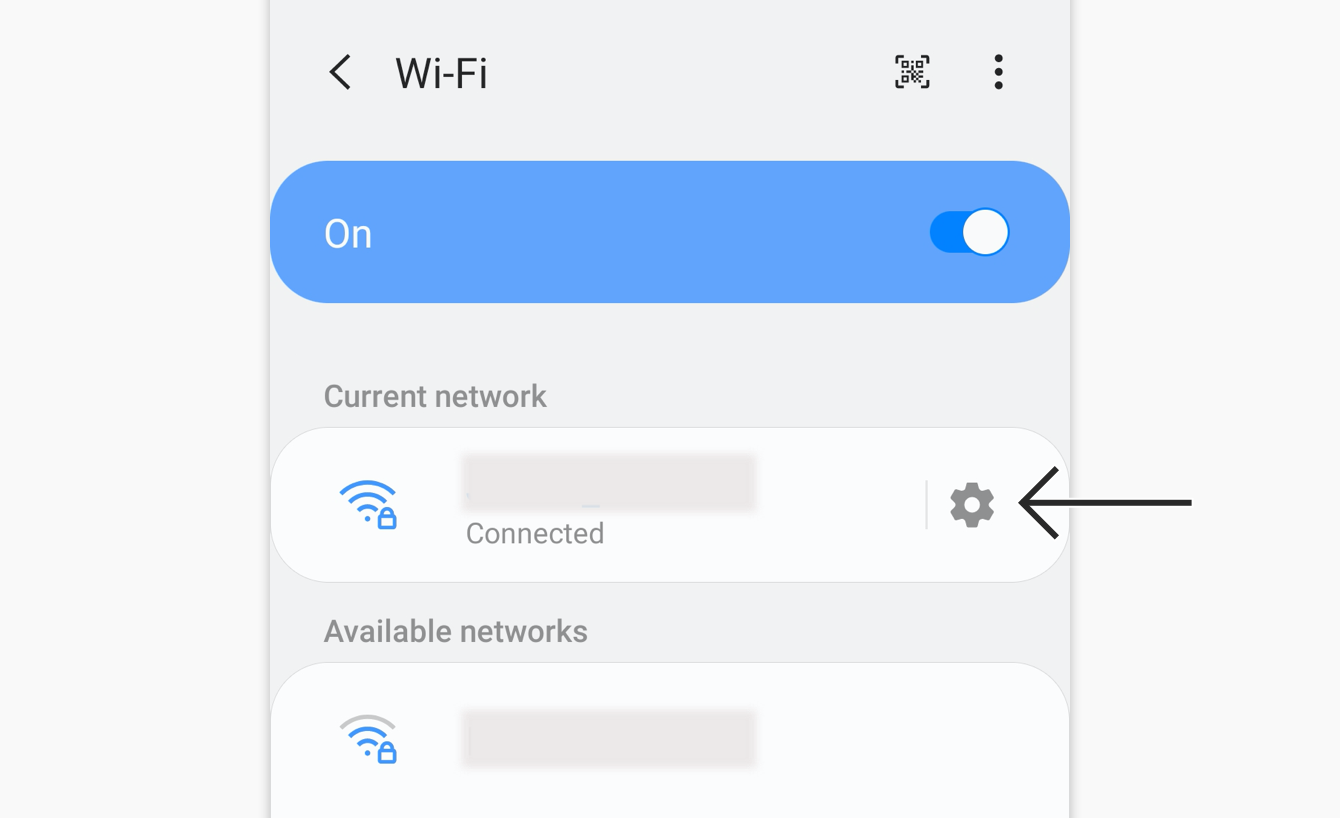
- 設定 > 接続 > Wi-Fiに移動します。


- 現在アクティブなWi-Fiネットワークの隣にある
 をタップします。


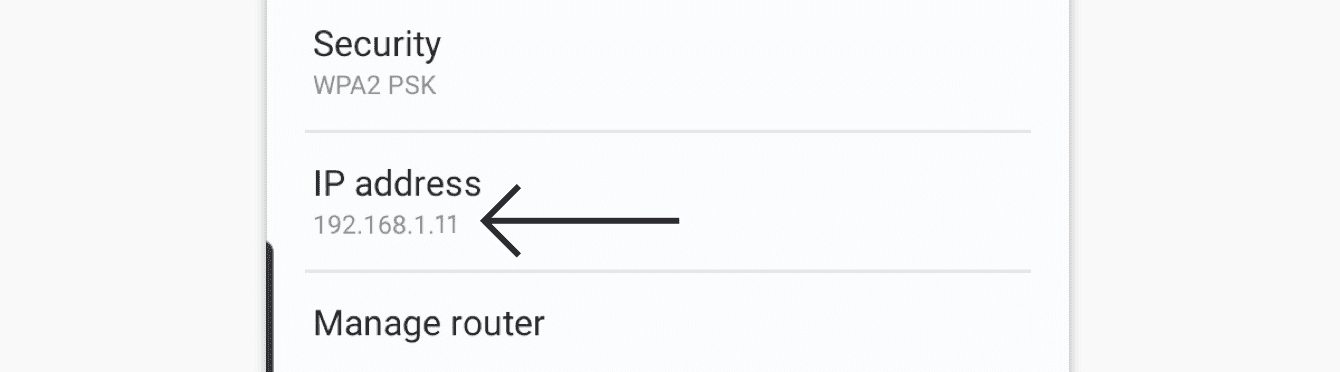
- お使いのデバイスのプライベートIPアドレスは、IPアドレスの下に表示されます。


ヘルプが必要ですか? ExpressVPNサポートチームに問い合わせを行い、迅速なサポートを受けましょう。
ルーターのデフォルトゲートウェイアドレスを見つける
インターネットに接続している時には、お使いのルーター(デフォルトゲートウェイとよく呼ばれます)にはIPアドレスがあります。デフォルトゲートウェイは、お使いのローカルネットワークから他のネットワークやインターネットにトラフィックを送り、ユーザーに戻ります。
デフォルトゲートウェイにアクセスする方法を知っておくと、ネットワークの問題解決やルーター設定へのアクセスに役立ちます。
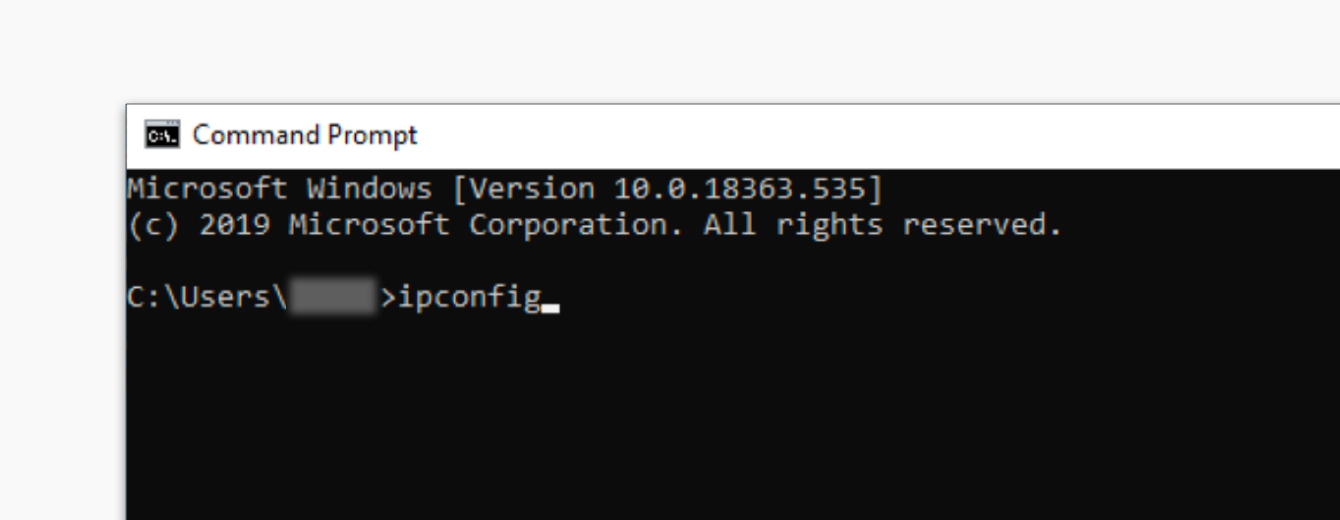
- 画面左下角にあるをクリックします。「cmd」を検索し、コマンドプロンプトを選択します。


- コマンドプロンプトに
ipconfigと入力して、Enterを押します。


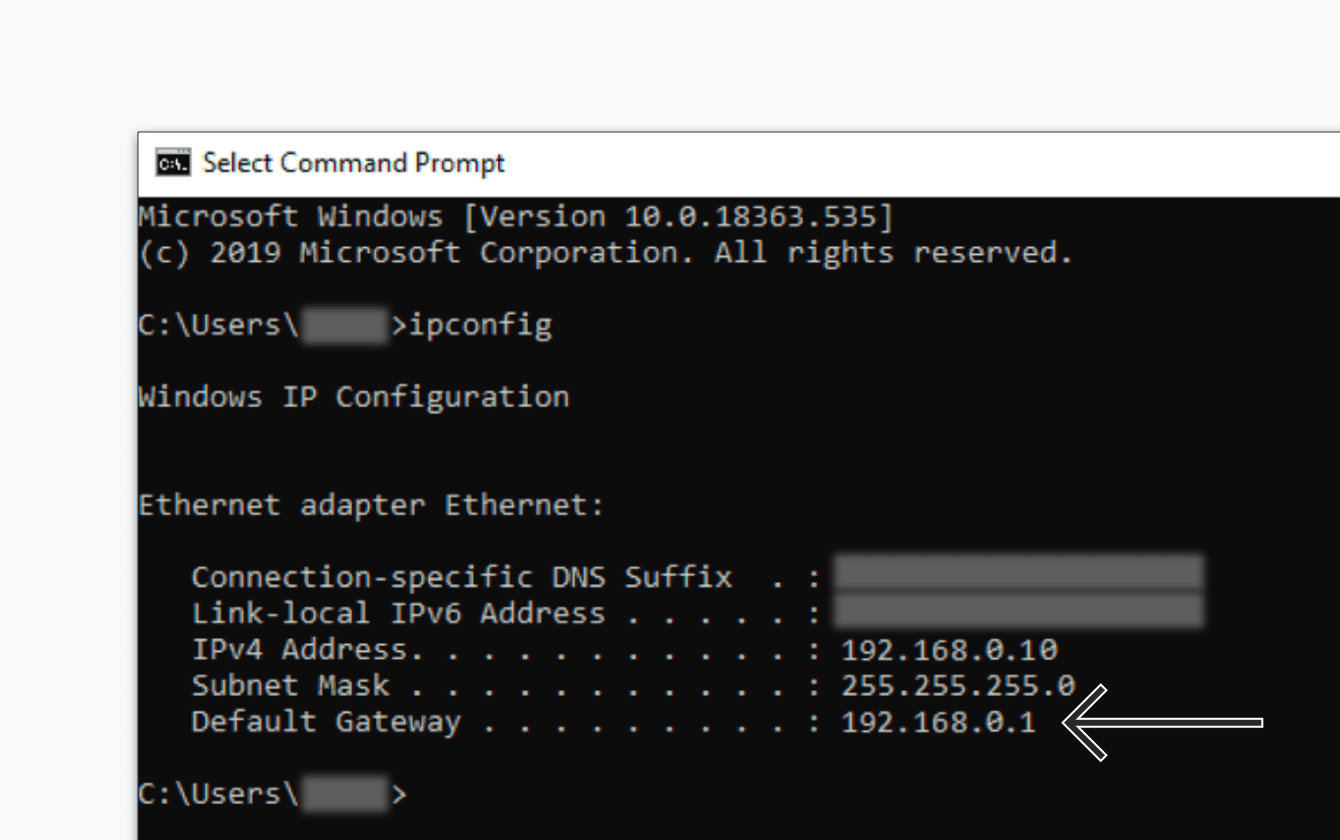
- お使いのデフォルトゲートウェイは、デフォルトゲートウェイの隣に表示されます。


ヘルプが必要ですか? ExpressVPNサポートチームに問い合わせを行い、迅速なサポートを受けましょう。
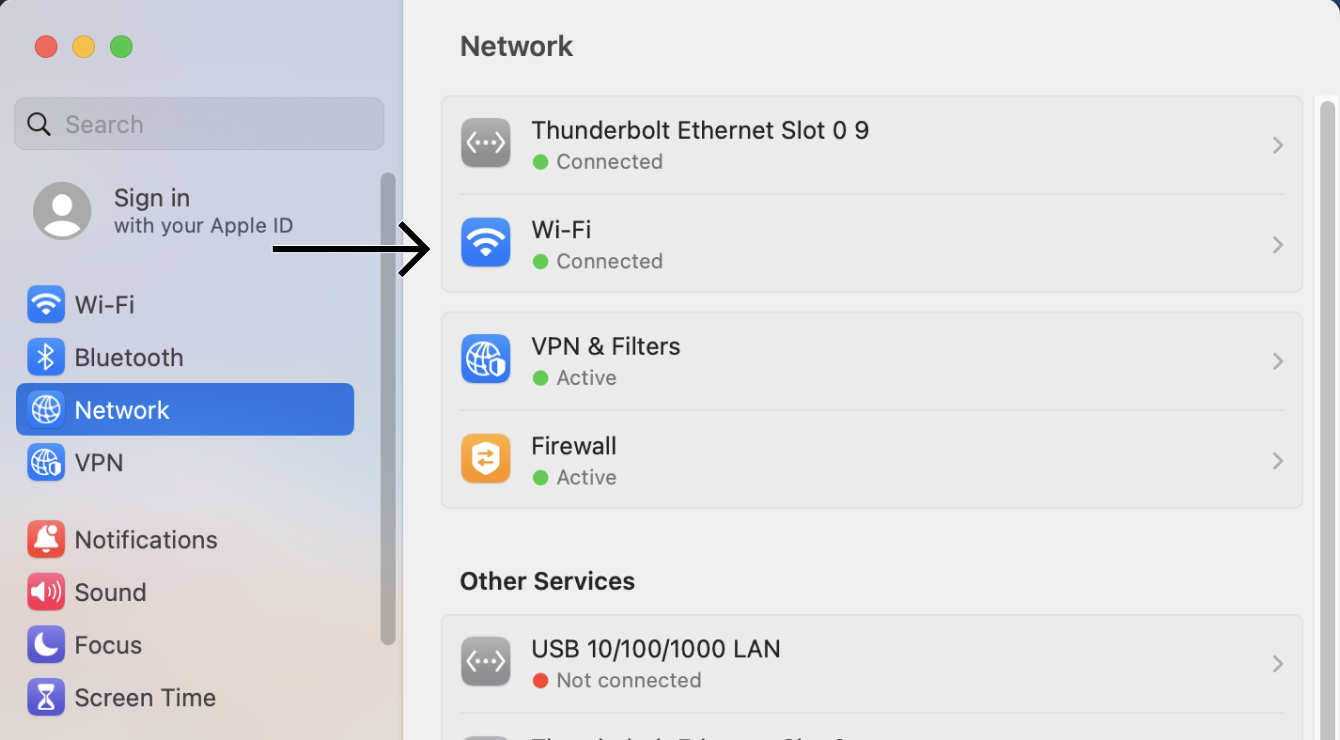
- 画面左上角にある をクリックします。それからシステム環境設定を選択します。
- ネットワーク > Wi-Fi を選択します。


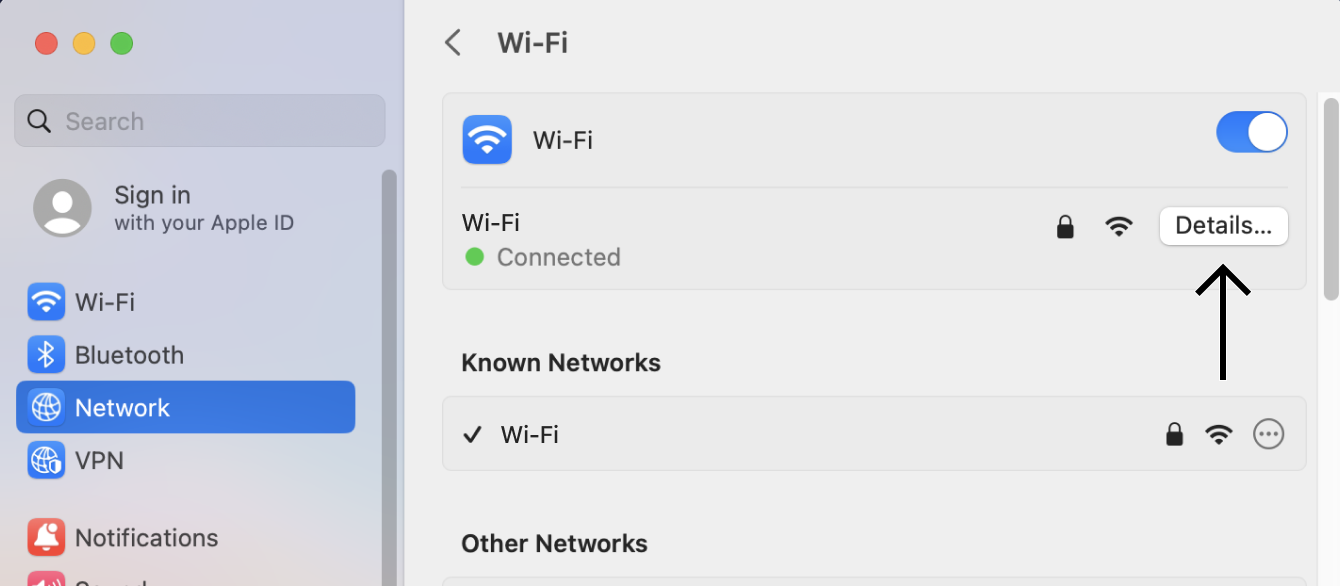
- 詳細をクリックします。


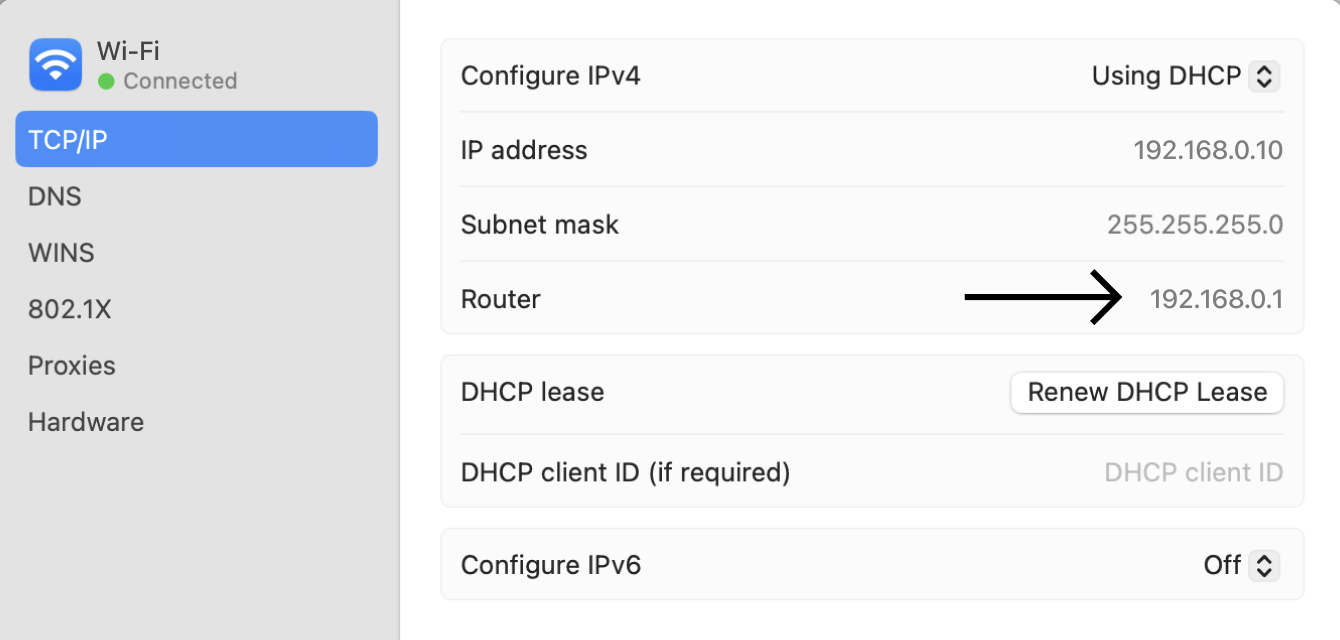
- TCP/IPタブをクリックします。ルーターのゲートウェイはルーターの隣に表示されます。


ヘルプが必要ですか? ExpressVPNサポートチームに問い合わせを行い、迅速なサポートを受けましょう。
- 設定に移動します。Wi-Fiをタップします。
- 現在アクティブなWi-Fiネットワークをタップします。.
- デフォルトゲートウェイのIPアドレスは、ルーターの隣に表示されます。

ヘルプが必要ですか? ExpressVPNサポートチームに問い合わせを行い、迅速なサポートを受けましょう。
大抵のAndroidデバイス
- 設定に移動します。
- Wi-Fiのところで、現在アクティブなFi-Fiネットワークをタップします。
- 詳細をタップします。デフォルトゲートウェイのIPアドレスは、ゲートウェイの下に表示されます。


Samsung Android デバイス
- 設定 >接続 > Wi-Fiに移動します。
- 現在アクティブなWi-Fiネットワークの隣にある をタップします。
- 詳細をタップします。
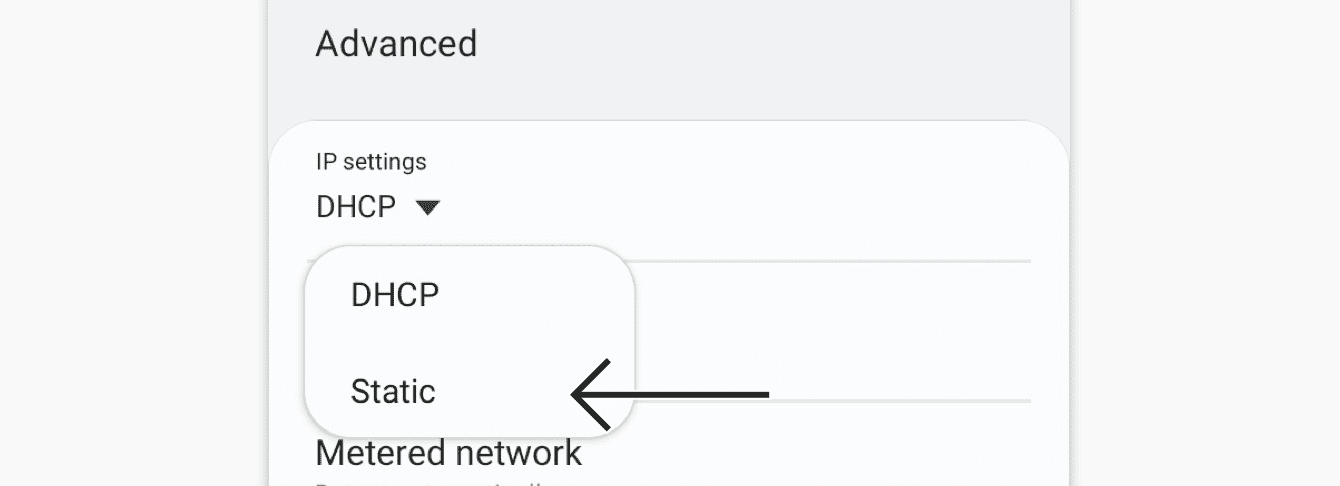
- IP設定のために、静的を選択します。


- デフォルトゲートウェイのIPアドレスは、ゲートウェイの下に表示されます。
ヘルプが必要ですか? ExpressVPNサポートチームに問い合わせを行い、迅速なサポートを受けましょう。