Cómo configurar tu cuenta de Facebook como privada


Facebook no tiene un único botón para hacer que tu cuenta sea privada, sino que puedes controlar tu privacidad a través de varios ajustes que determinan quién puede ver tus publicaciones, los detalles de tu perfil, tus fotos y tu actividad. Es importante que los revises con regularidad para asegurarte de que solo las personas que tú elijas puedan ver tu información.
Por qué es importante la privacidad en Facebook
La privacidad en Facebook es importante porque otros usuarios, además de tu público objetivo, como personas que no son tus amigos en la plataforma e incluso gente ajena a Facebook, podrían ver, guardar y compartir tus publicaciones y tu información personal. Las fotos, los comentarios y los datos del perfil no se mantienen privados a menos que limites quién tiene acceso a ellos.
Tus publicaciones antiguas también pueden volver a aparecer al navegar por la cronología, en el contenido etiquetado, en los comentarios y en las publicaciones compartidas. Además, al haber más información disponible, a los delincuentes les resulta más fácil crear cuentas clonadas de Facebook más convincentes.
Ventajas de hacer que tu cuenta de Facebook sea privada
Establecer controles de privacidad más estrictos tiene varias ventajas prácticas:
- Menos información pública en tu perfil: Al limitar lo que se ve en tu perfil, como tus contactos, fotos y actividad, reduces la cantidad de información a la que pueden acceder los demás.
- Público específico para tu contenido: La configuración de privacidad te permite decidir exactamente quién puede ver tus publicaciones, fotos, historias y datos del perfil, en lugar de dejar que se vean de forma predeterminada o pública.
- Menor visibilidad pública: Al restringir la visibilidad, se limita la forma en que tu perfil y tu actividad aparecen para quienes no son tus amigos, incluso en la búsqueda de Facebook y en las secciones de la plataforma a las que puede acceder el público.
- Menor visibilidad de la actividad histórica: Puedes limitar el acceso a publicaciones antiguas que antes eran públicas, evitando así que el contenido pasado siga siendo accesible para cualquier persona ajena a ti.
- Mayor control sobre cómo interactúan los demás con tu perfil: Las opciones de etiquetado, revisión de la biografía y control de lo que se comparte te permiten gestionar si las publicaciones en las que apareces se muestran en tu perfil y quién puede compartir tu contenido.
Guía paso a paso para hacer que tu cuenta de Facebook sea privada
Los controles de privacidad de Facebook, que incluyen ajustes sobre la visibilidad del perfil, las publicaciones, las etiquetas, la posibilidad de búsqueda y las opciones de contacto, están repartidos en varias secciones. Cada sección influye en cómo ven los demás tu información, así que revisarlas una por una es la forma más segura de ajustar tu nivel general de privacidad en la plataforma.
Cómo acceder a la configuración de privacidad de Facebook
Las opciones de configuración de privacidad de Facebook las encontrarás en Configuración y privacidad, donde puedes ajustar las audiencias, la visibilidad del perfil y las opciones de contacto.
Cómo acceder a los ajustes en dispositivos iPhone y Android
Para esta guía, hemos usado un iPhone para realizar las capturas de pantalla, pero el menú es igual tanto en dispositivos iOS como en Android.
-
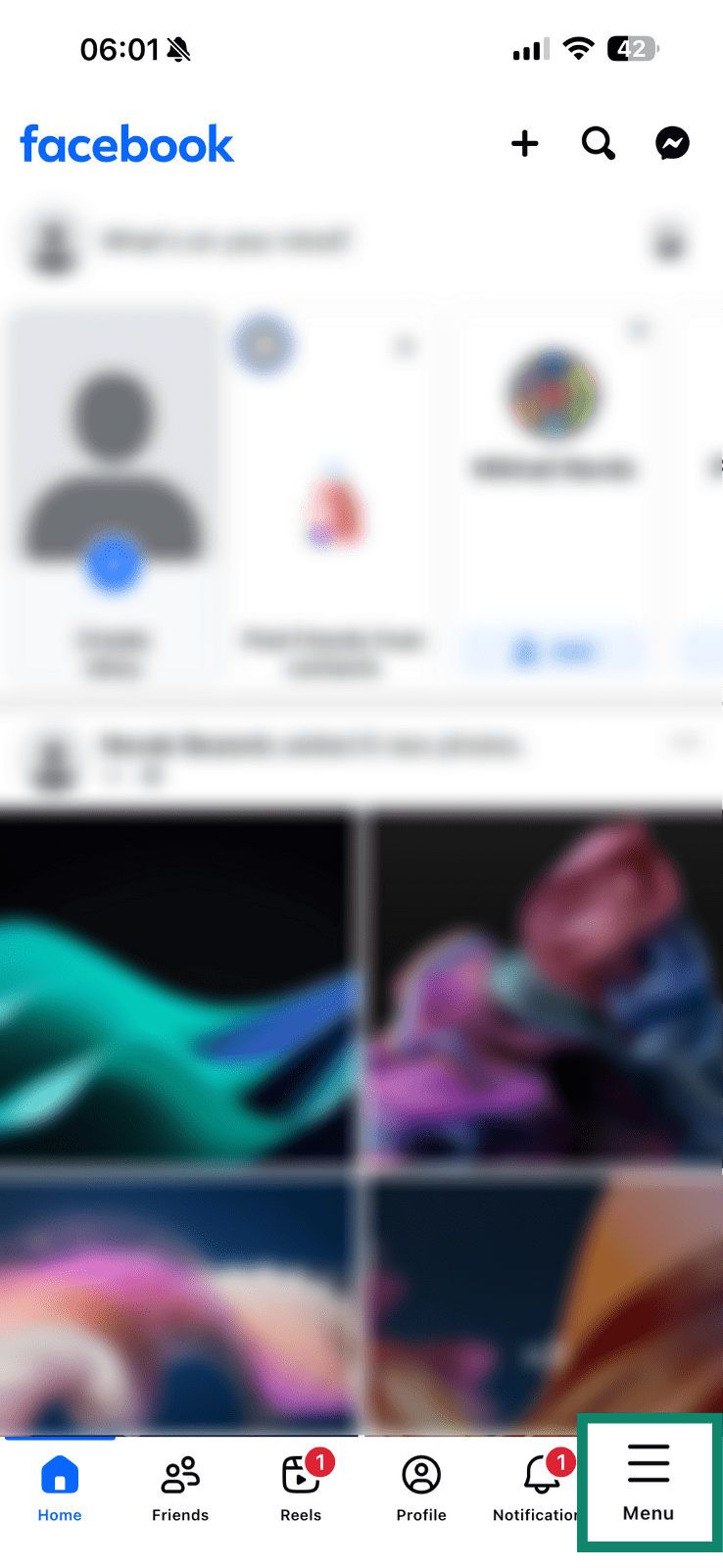
- En la app de Facebook, toca Menú en la esquina inferior derecha.
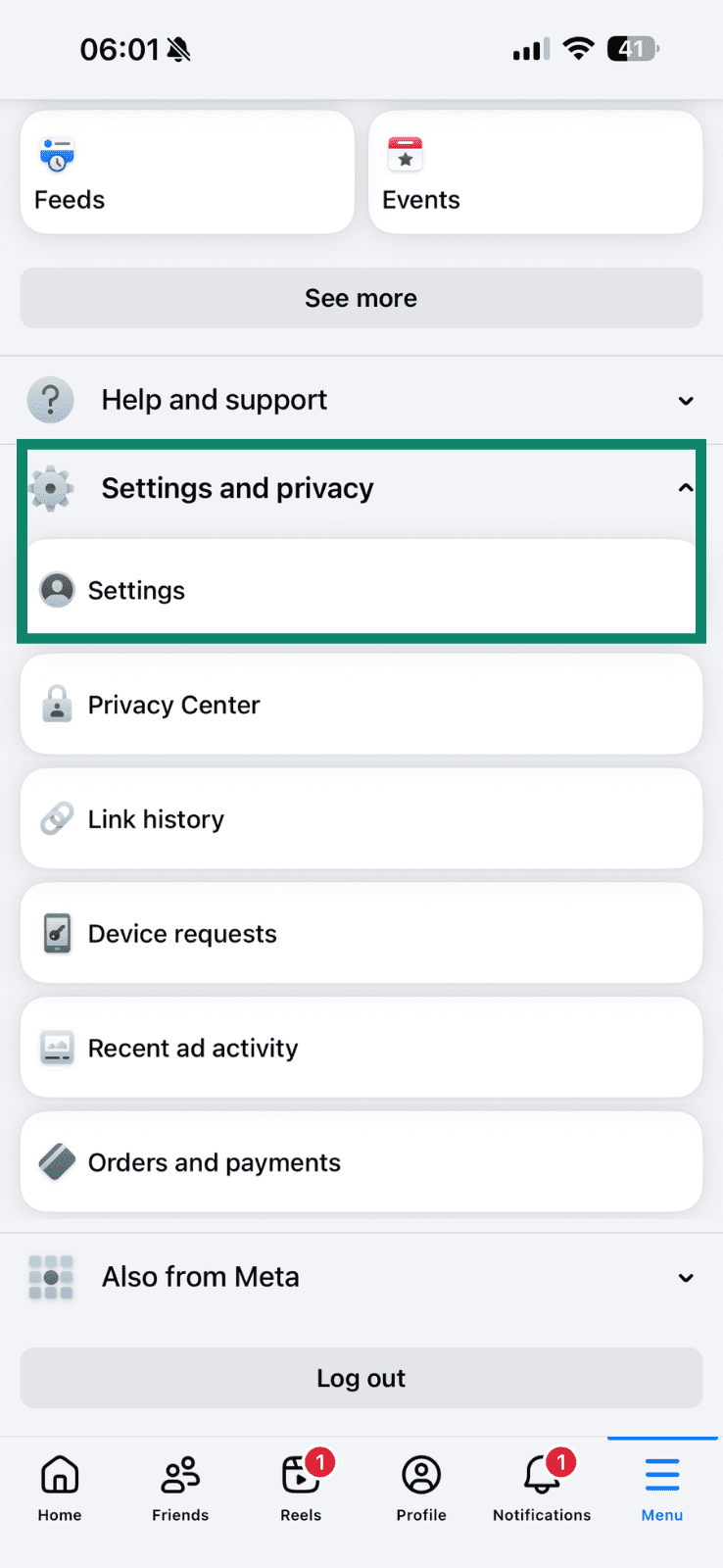
- Desplázate hacia abajo, selecciona Ajustes y privacidad, y luego pulsa en Ajustes.
- En Preferencias y Público y visibilidad, encontrarás varias opciones para ajustar tu configuración de privacidad.
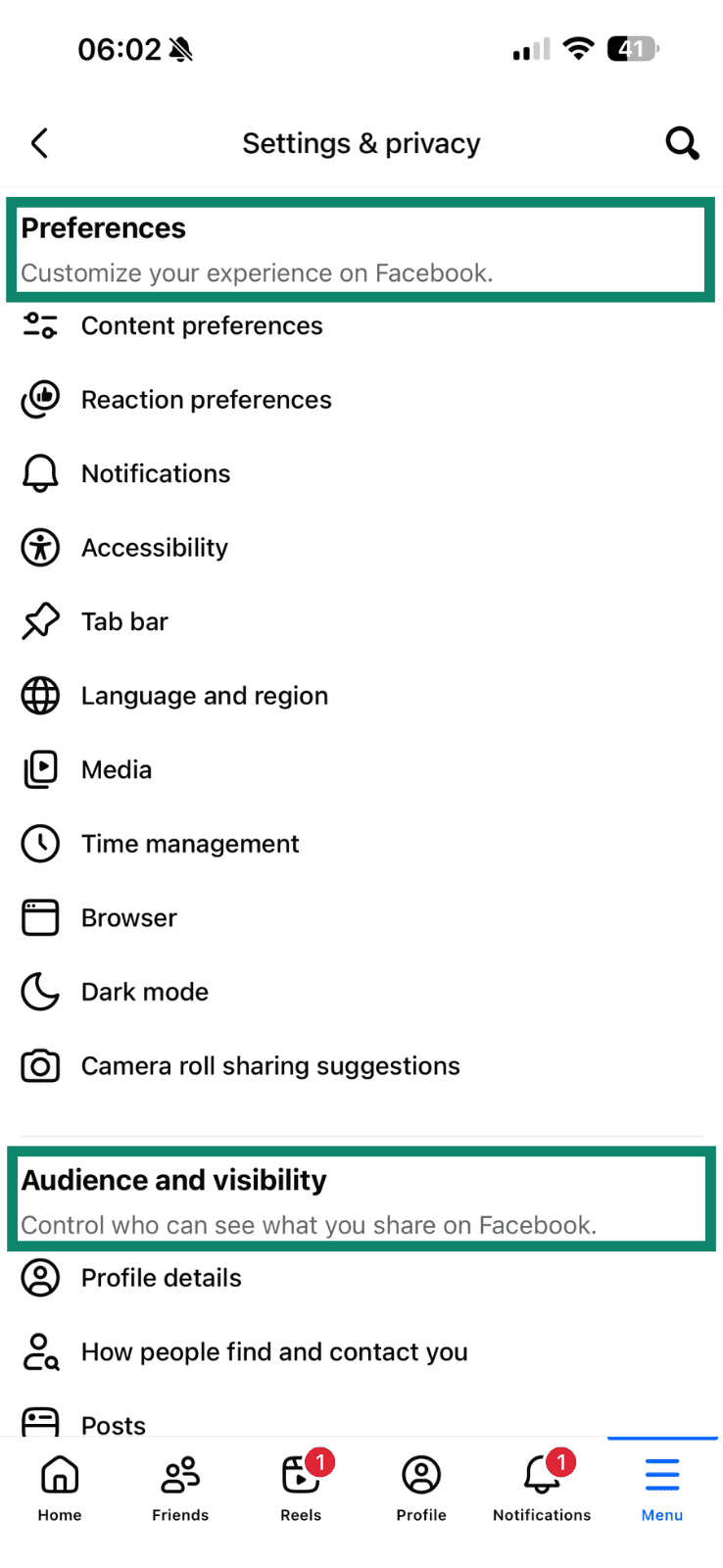
- En la app de Facebook, toca Menú en la esquina inferior derecha.
Cómo acceder a la configuración en un ordenador de sobremesa o portátil
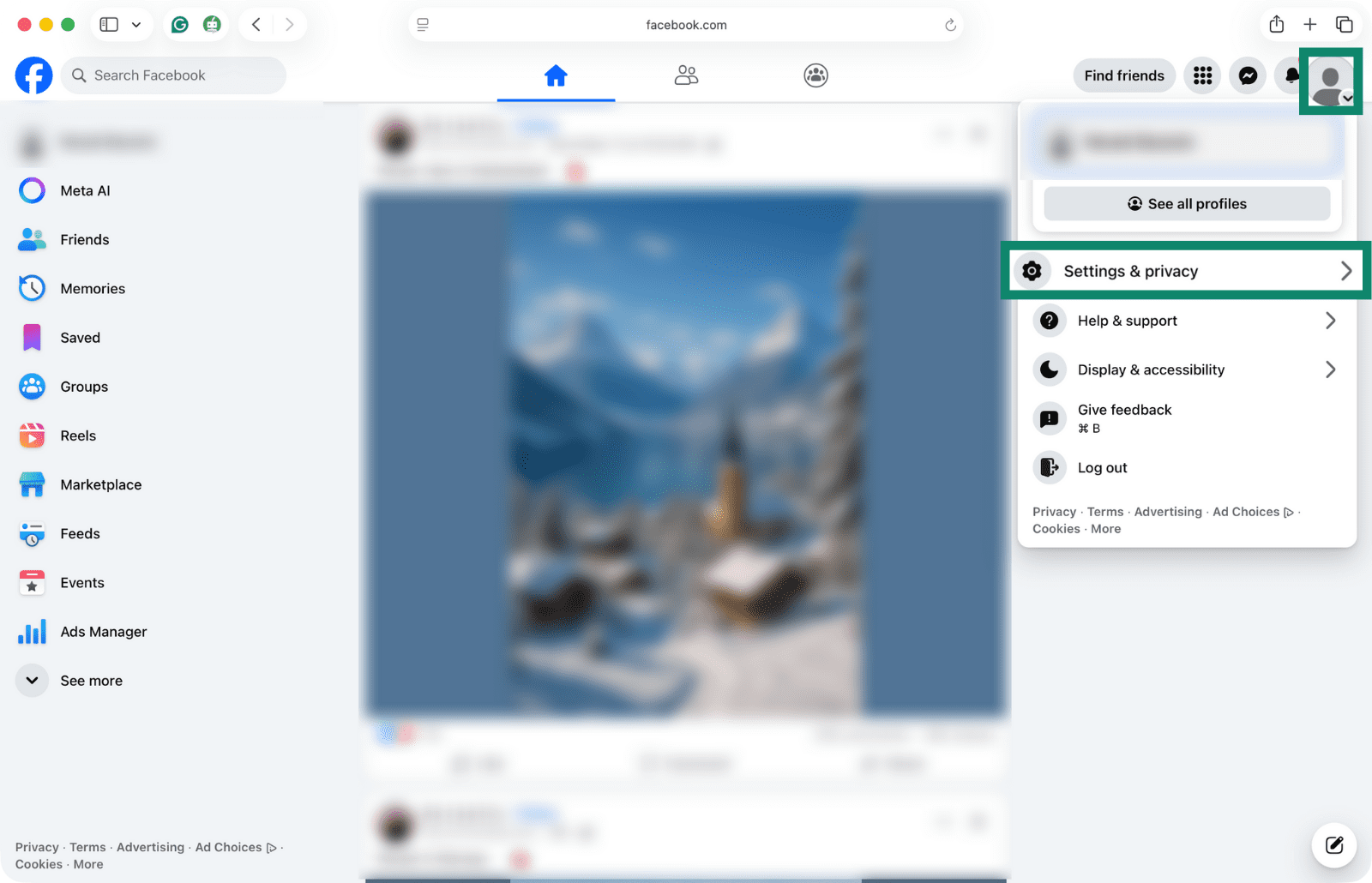
- En tu cuenta de Facebook, haz clic en el icono de perfil y selecciona Configuración y privacidad.
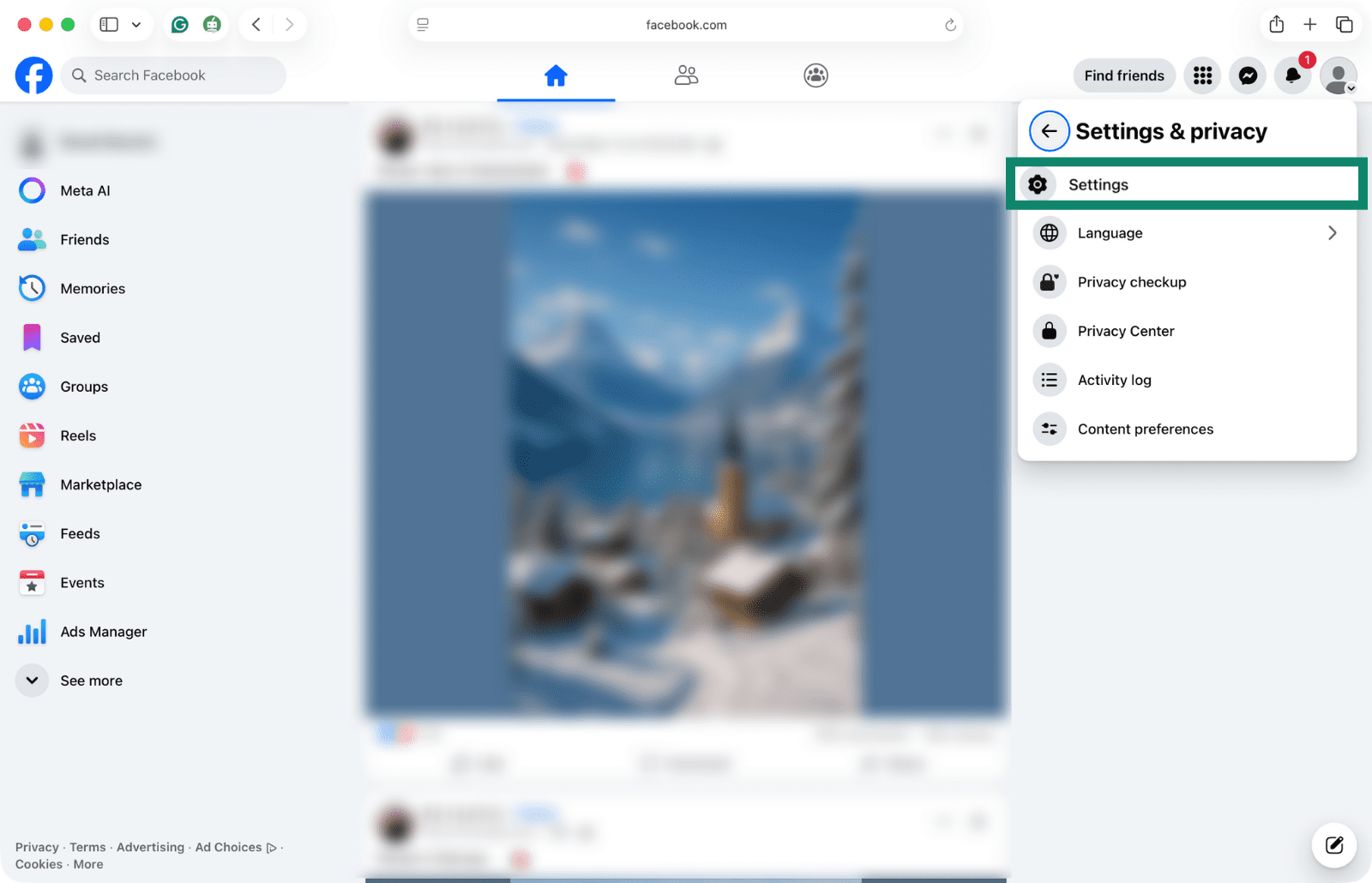
- Selecciona Configuración.
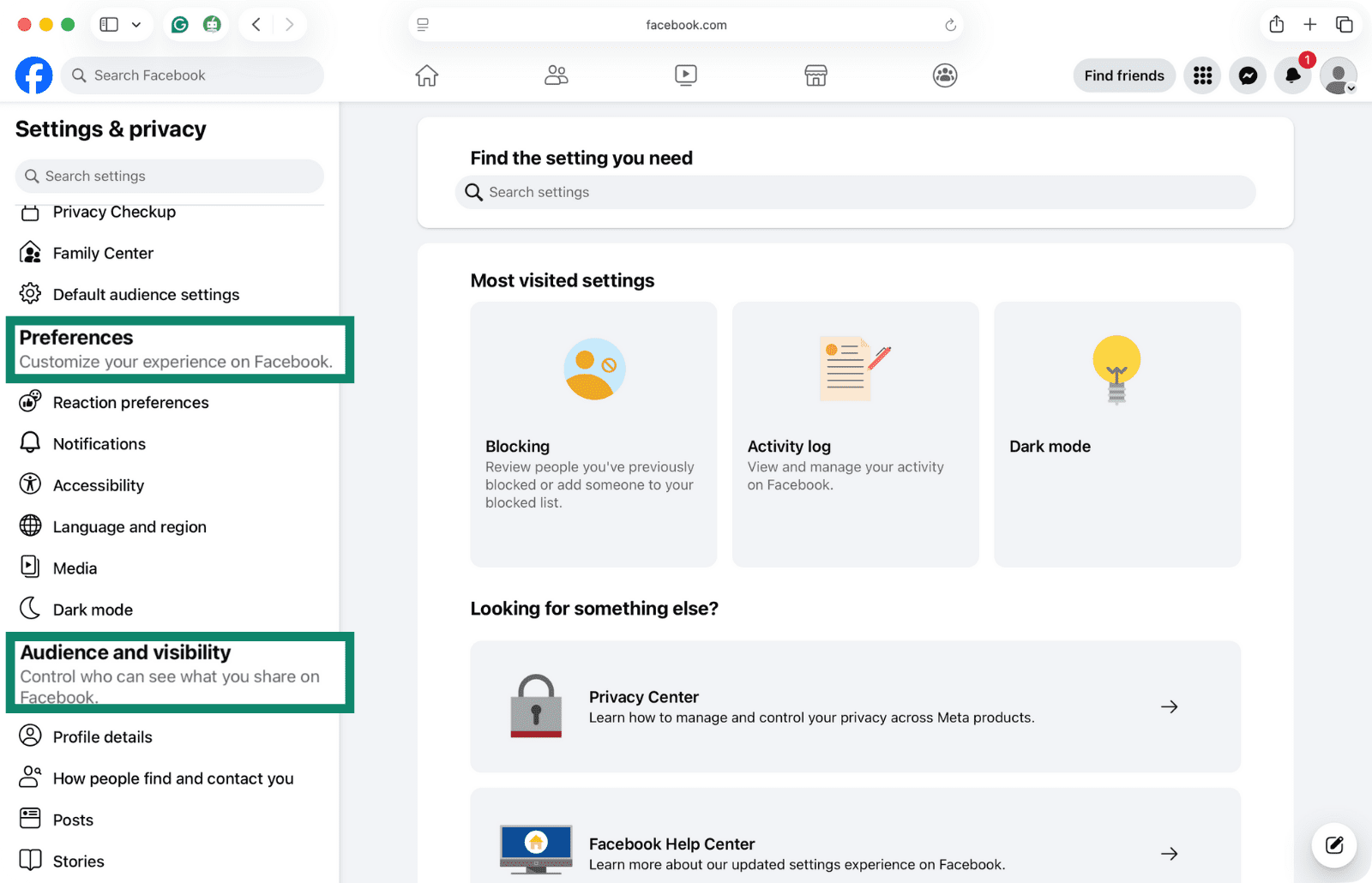
- En la barra lateral izquierda, encontrarás varias opciones de privacidad en Preferencias y Público y visibilidad.
Cómo ajustar la visibilidad del perfil
Las herramientas de control de la visibilidad del perfil de Facebook te permiten decidir quién puede ver tus publicaciones, fotos y datos de perfil.
Cómo bloquear tu perfil de Facebook
La función Profile Lock de Facebook aplica un amplio conjunto de restricciones de privacidad de una sola vez. Cuando está activada, limita la visibilidad de tus publicaciones, fotos, historias y datos personales a tus amigos. Además, evita que las personas que no son tus amigos vean tu perfil, tu foto de portada y tus publicaciones antiguas.
Si te encuentras en uno de los países donde está disponible, aquí te explicamos cómo activar la función Profile Lock de Facebook:
- Ve a tu perfil de Facebook y pulsa los tres puntos que hay junto a Editar perfil.
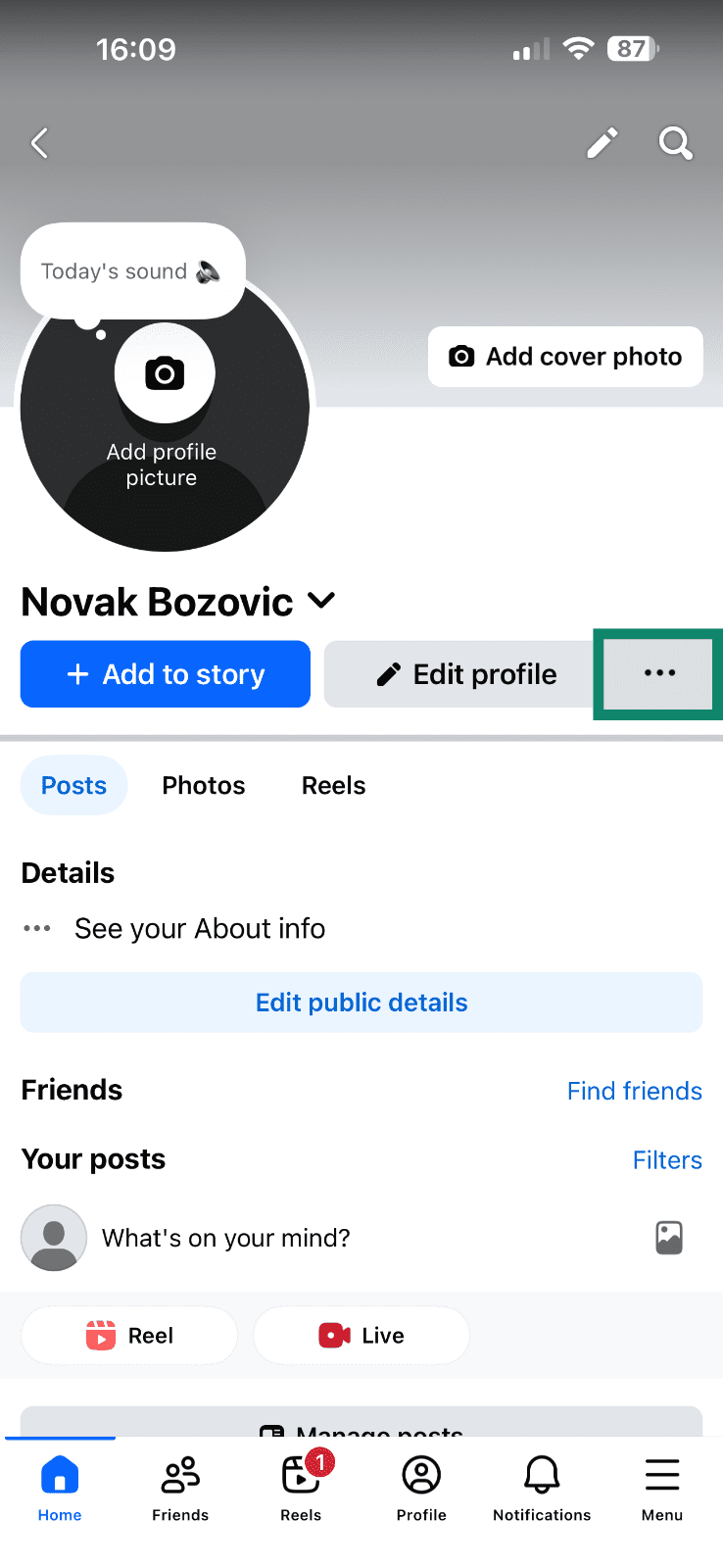
- Selecciona Bloquear perfil.
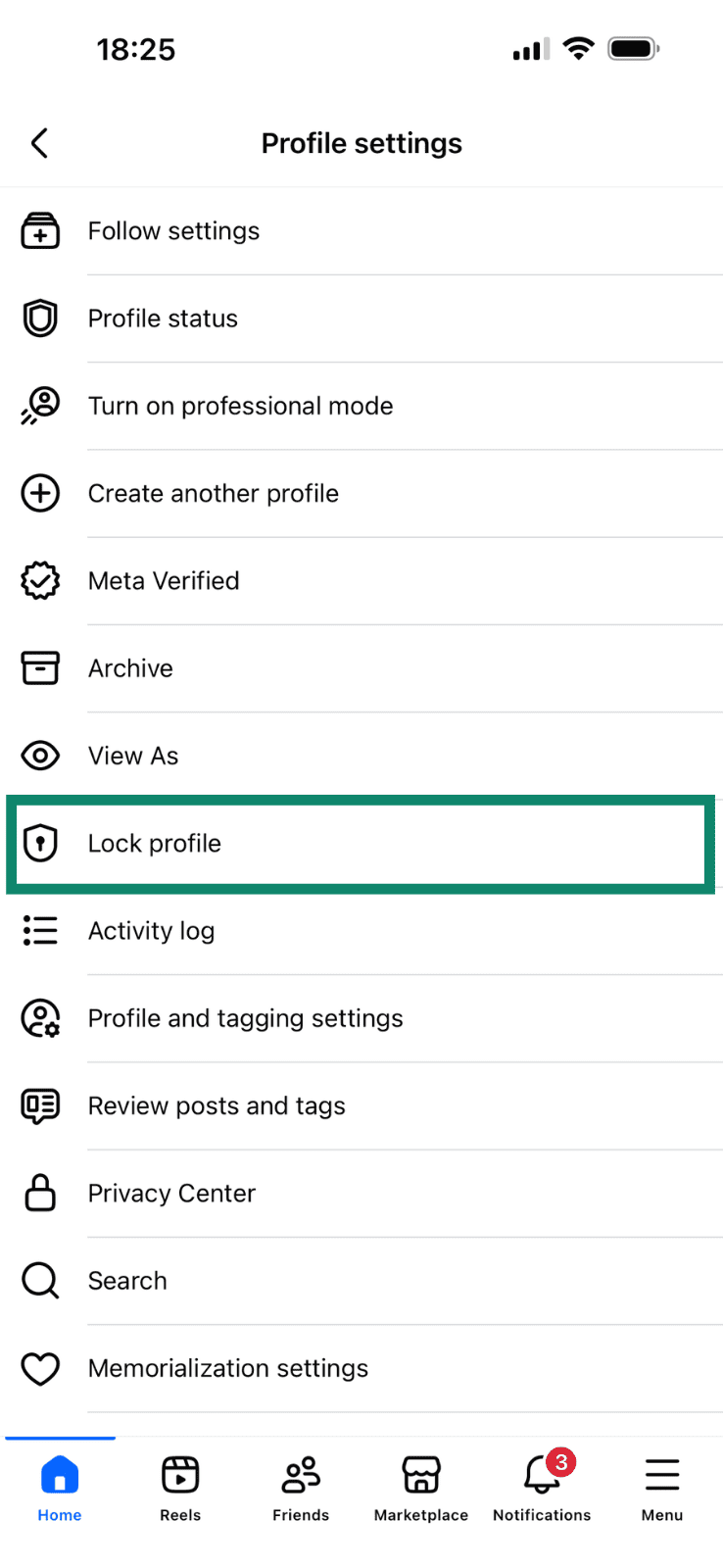
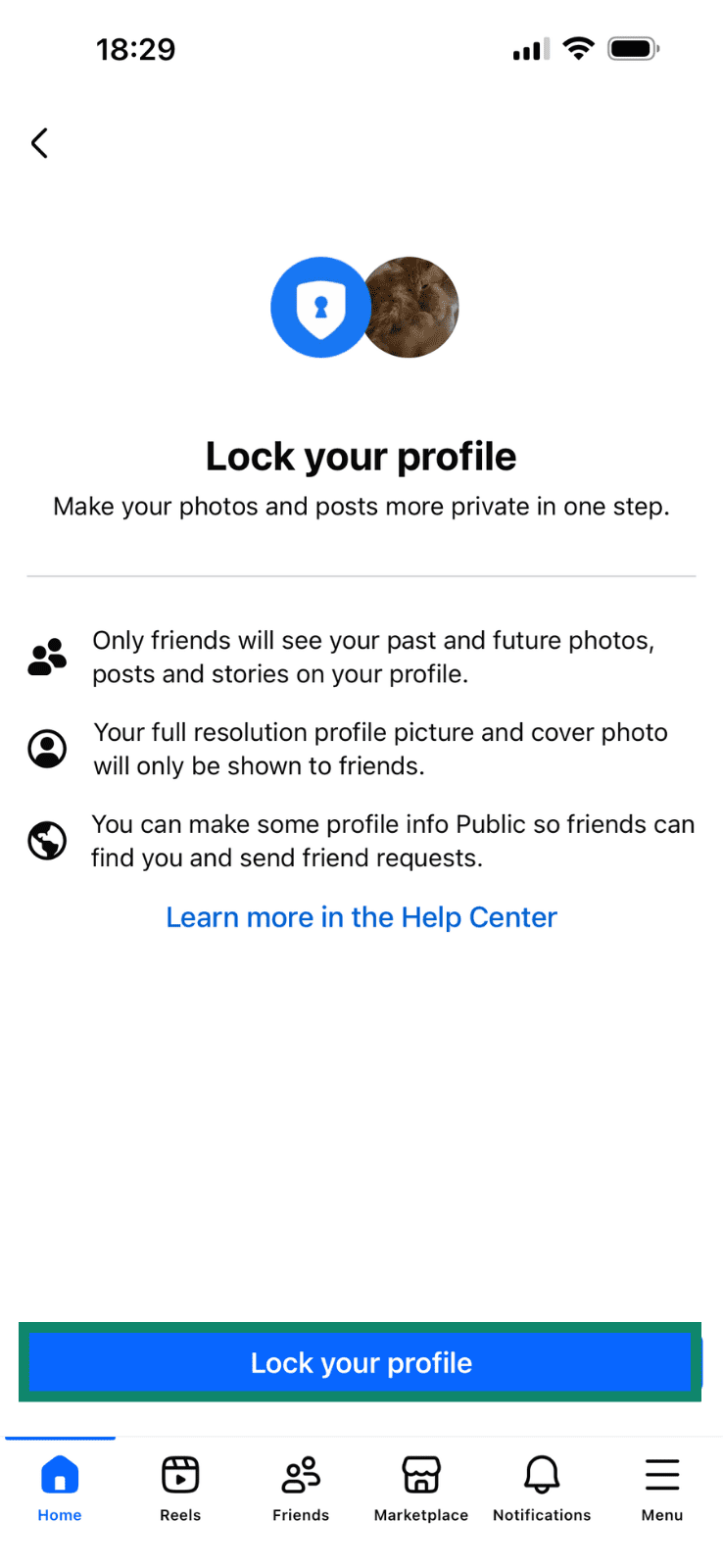
- Revisa el resumen y confirma tocando en Bloquear tu perfil.
Ocultar tu perfil de los resultados de búsqueda
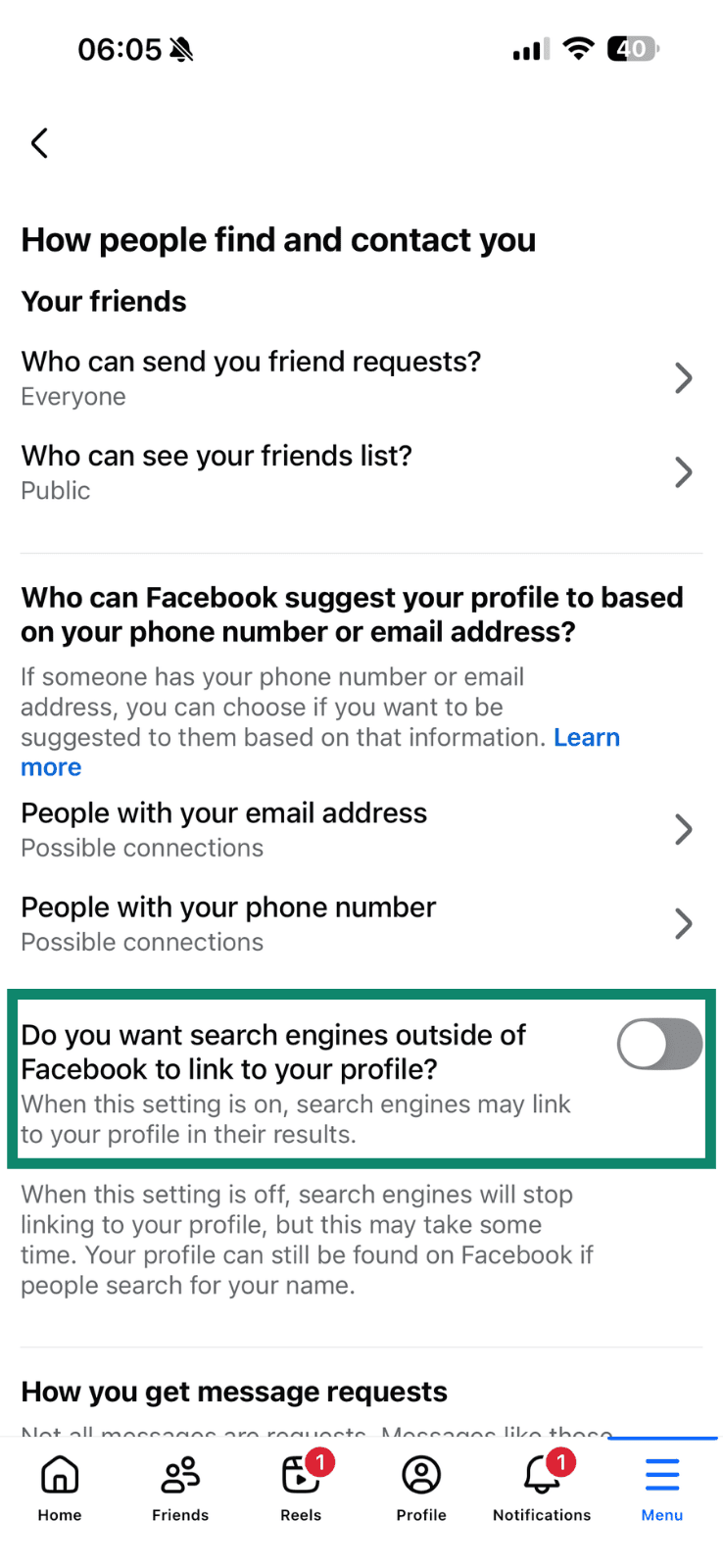
Facebook te permite controlar quién puede buscarte usando tu correo electrónico y tu número de teléfono. También puedes desactivar la opción que permite que los motores de búsqueda externos a Facebook incluyan enlaces a tu perfil.
Aquí te explicamos cómo ocultar tu perfil en los resultados de búsqueda:
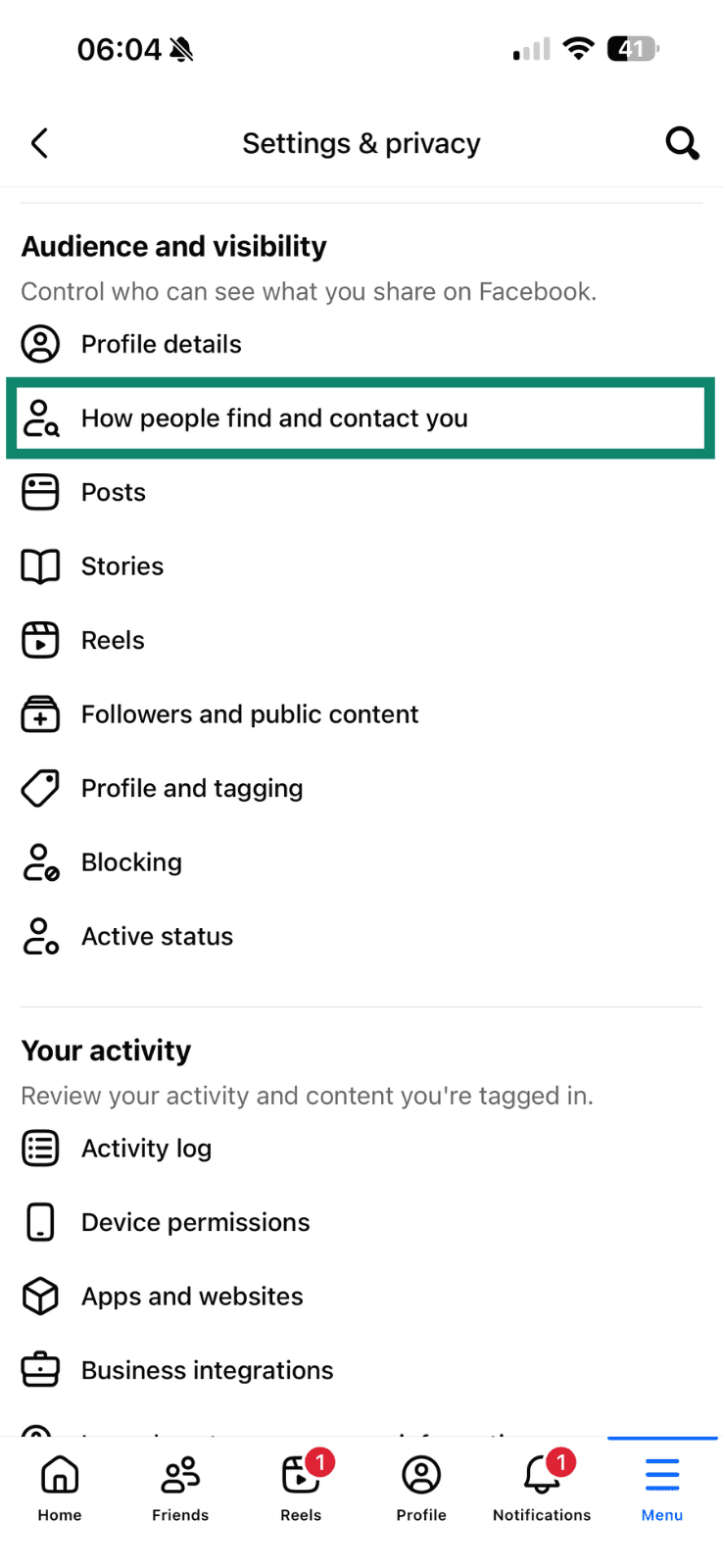
- Ve a Configuración, y luego, en Público y visibilidad, selecciona Cómo te encuentran y se ponen en contacto contigo.
- Desplázate hacia abajo hasta: ¿A quién puede sugerirle Facebook tu perfil basándose en tu número de teléfono o dirección de correo electrónico?
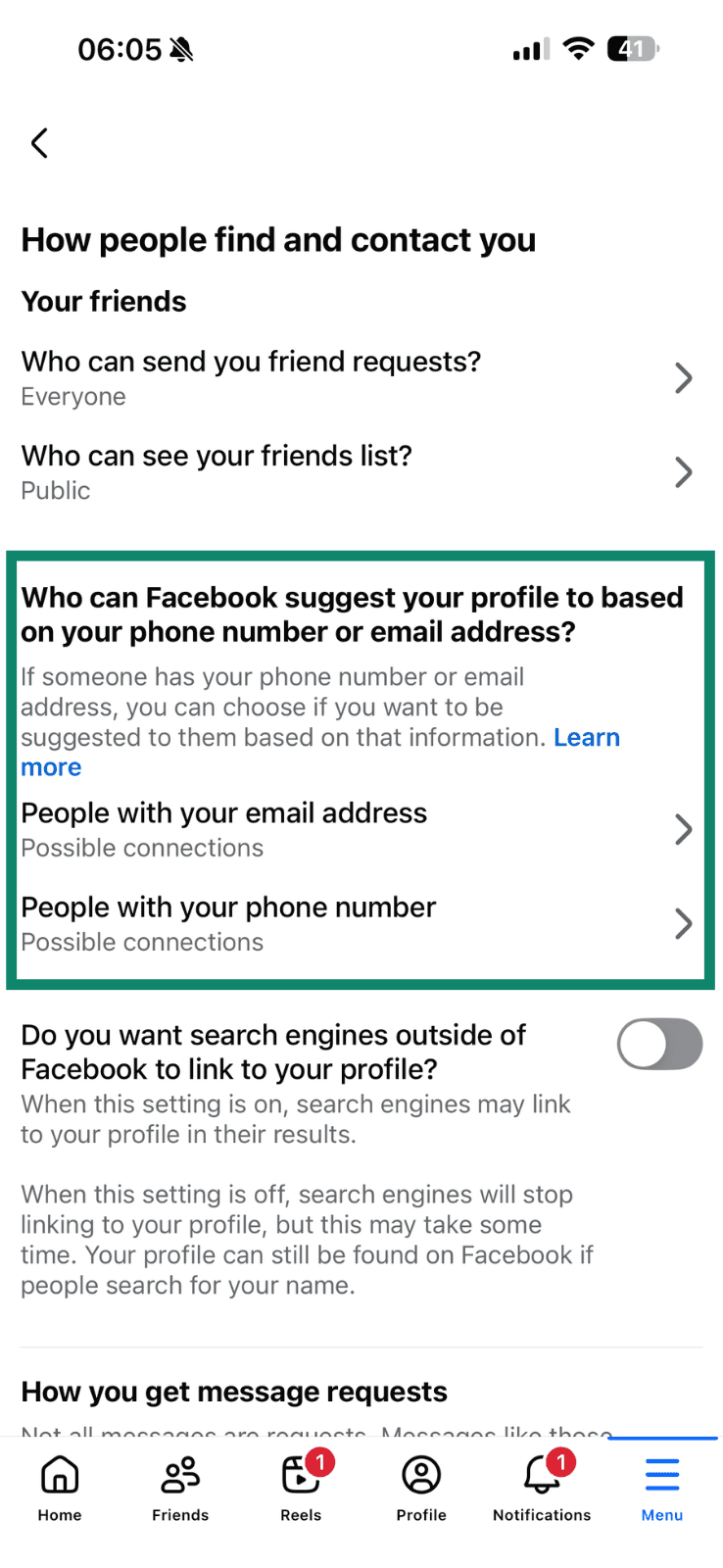
- Selecciona Personas con tu dirección de correo electrónico y elige entre Amigos o Nadie. Pulsa en Guardar.
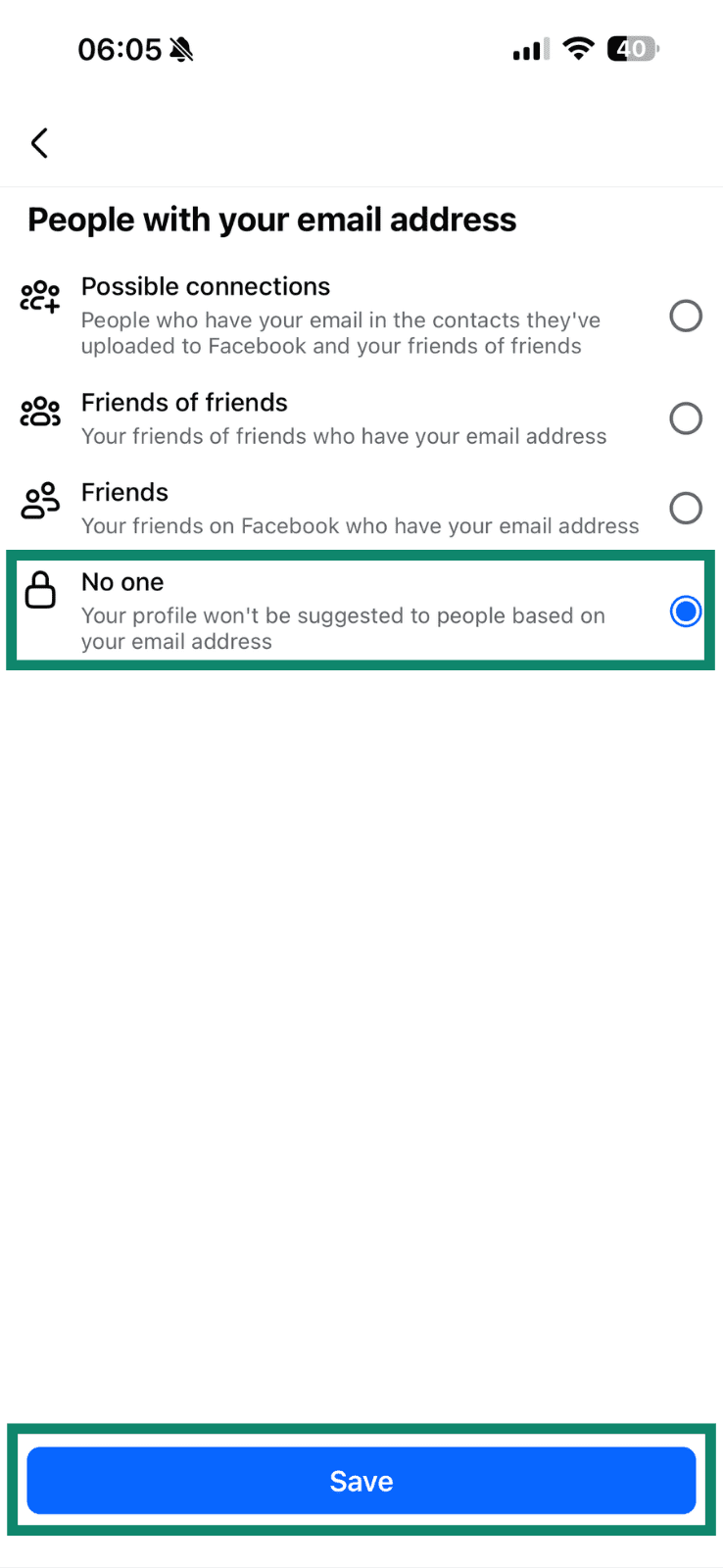
- Selecciona Personas con tu número de teléfono y elige entre Amigos o Nadie. Guarda los cambios tocando en Guardar.
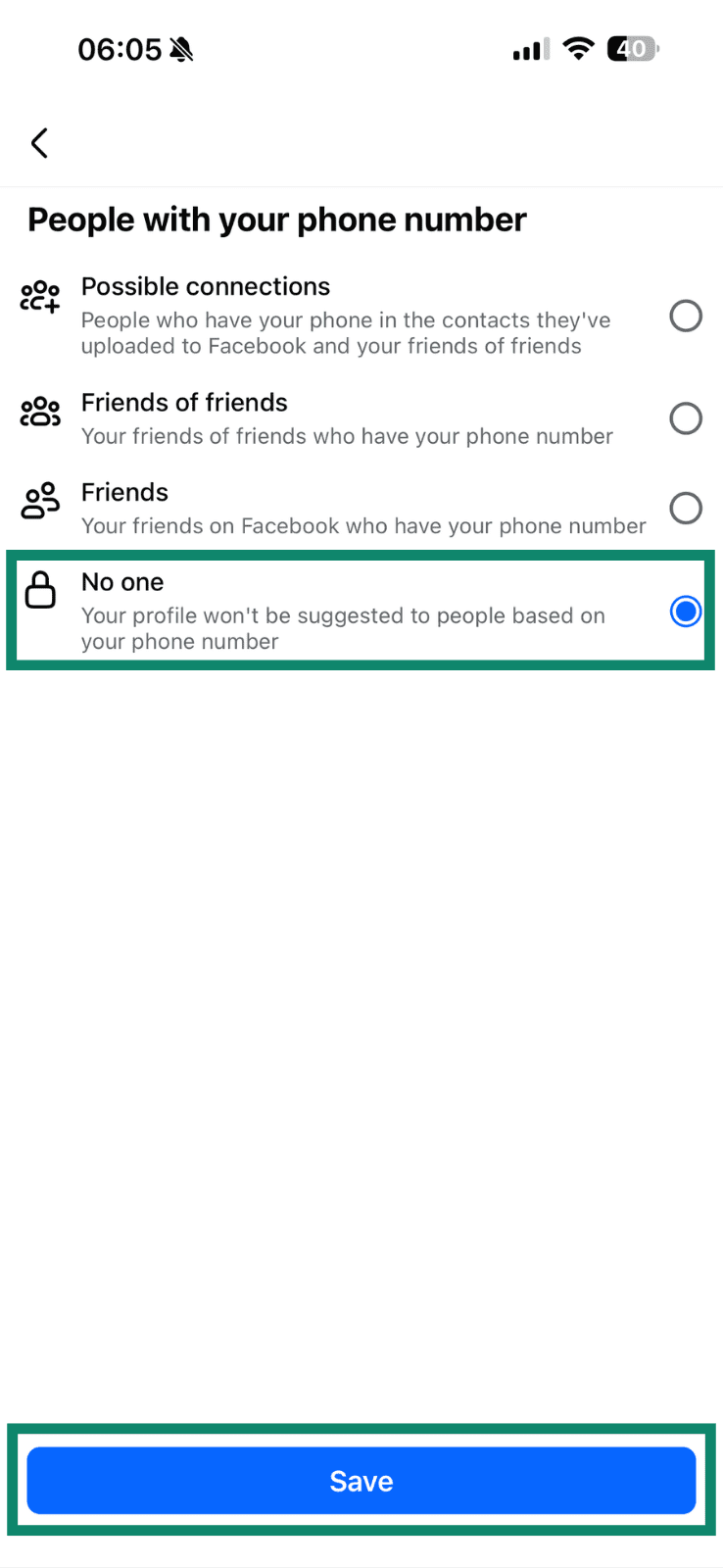
- Desactiva el botón situado junto a: ¿Quieres que los motores de búsqueda externos a Facebook incluyan enlaces a tu perfil?
Cómo controlar quién puede ponerse en contacto contigo
Facebook ofrece herramientas que te permiten decidir quién puede enviarte solicitudes de amistad, quién puede enviarte mensajes y cómo se gestionan las solicitudes de mensajes. Ajustar estos parámetros te ayuda a limitar el contacto no deseado y a reducir la frecuencia con la que usuarios desconocidos pueden acceder a tu bandeja de entrada o enviarte solicitudes. Los pasos son los mismos tanto en el móvil como en el ordenador.
Cambiar la configuración de las solicitudes de amistad
Facebook te permite elegir si todo el mundo o solo los amigos de tus amigos pueden enviarte solicitudes de amistad. Si lo configuras como Amigos de amigos, reducirás las solicitudes no deseadas y limitarás la visibilidad de tu perfil para los usuarios que no conozcas. Esto es lo que debes hacer:
- Ve a Configuración, y luego, en Público y visibilidad, selecciona Cómo te encuentran y se ponen en contacto contigo.
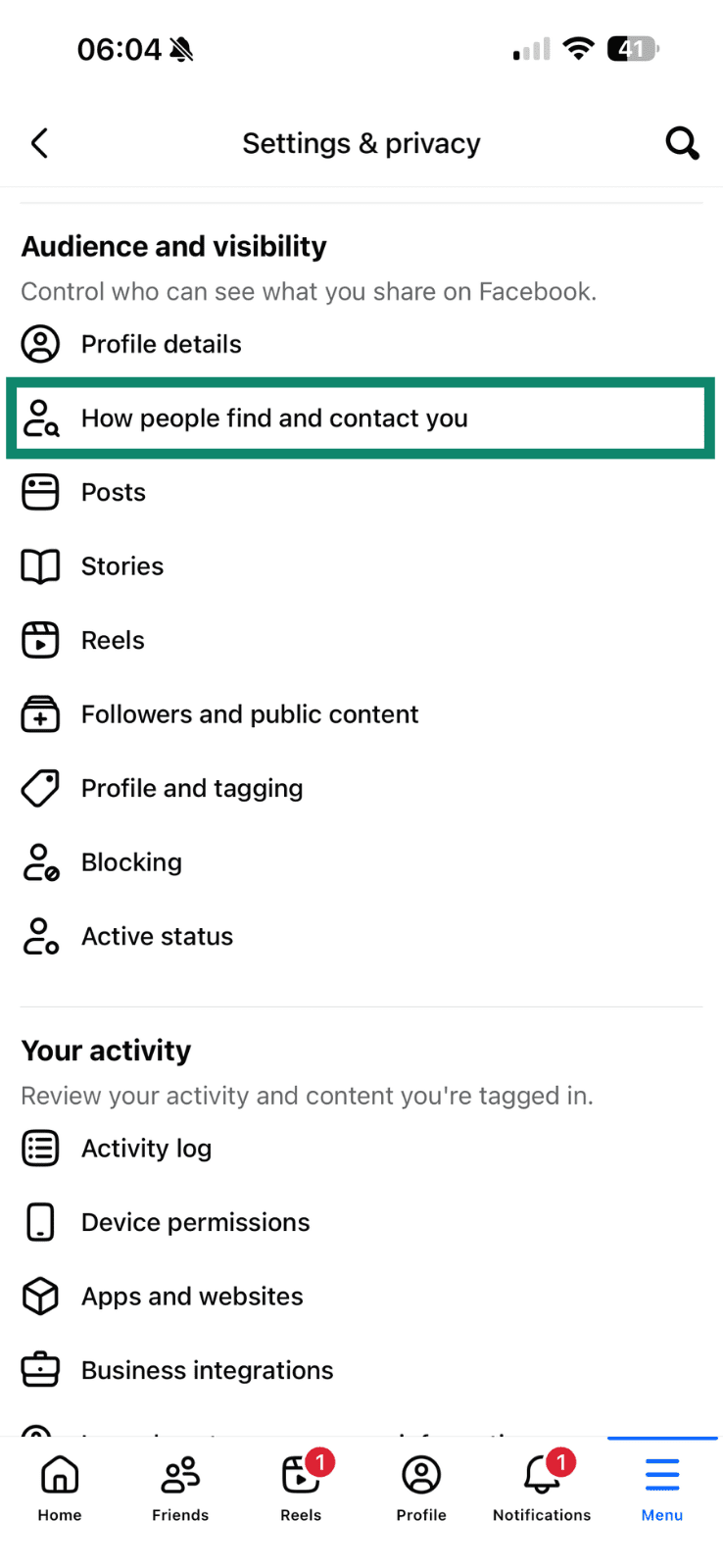
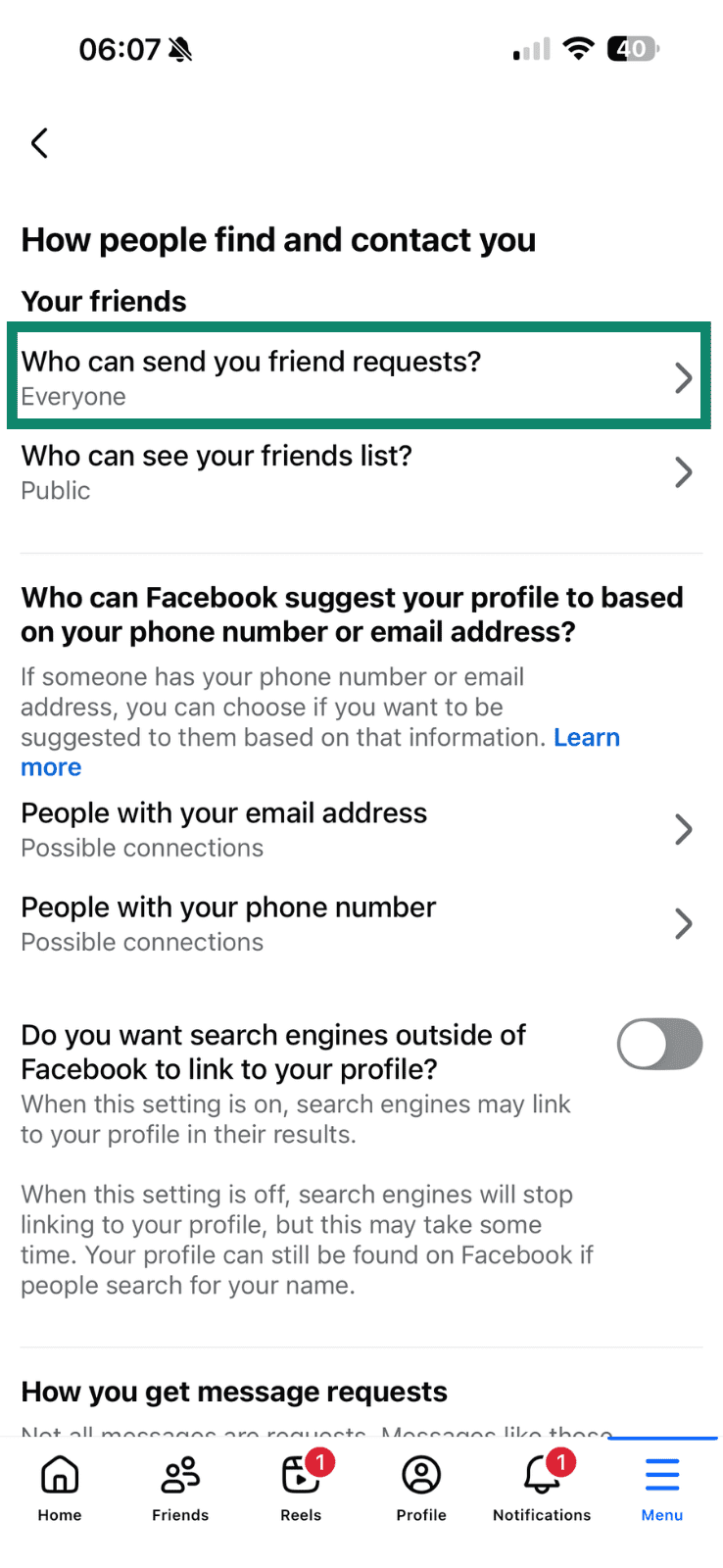
- Toca en: ¿Quién puede enviarte solicitudes de amistad?
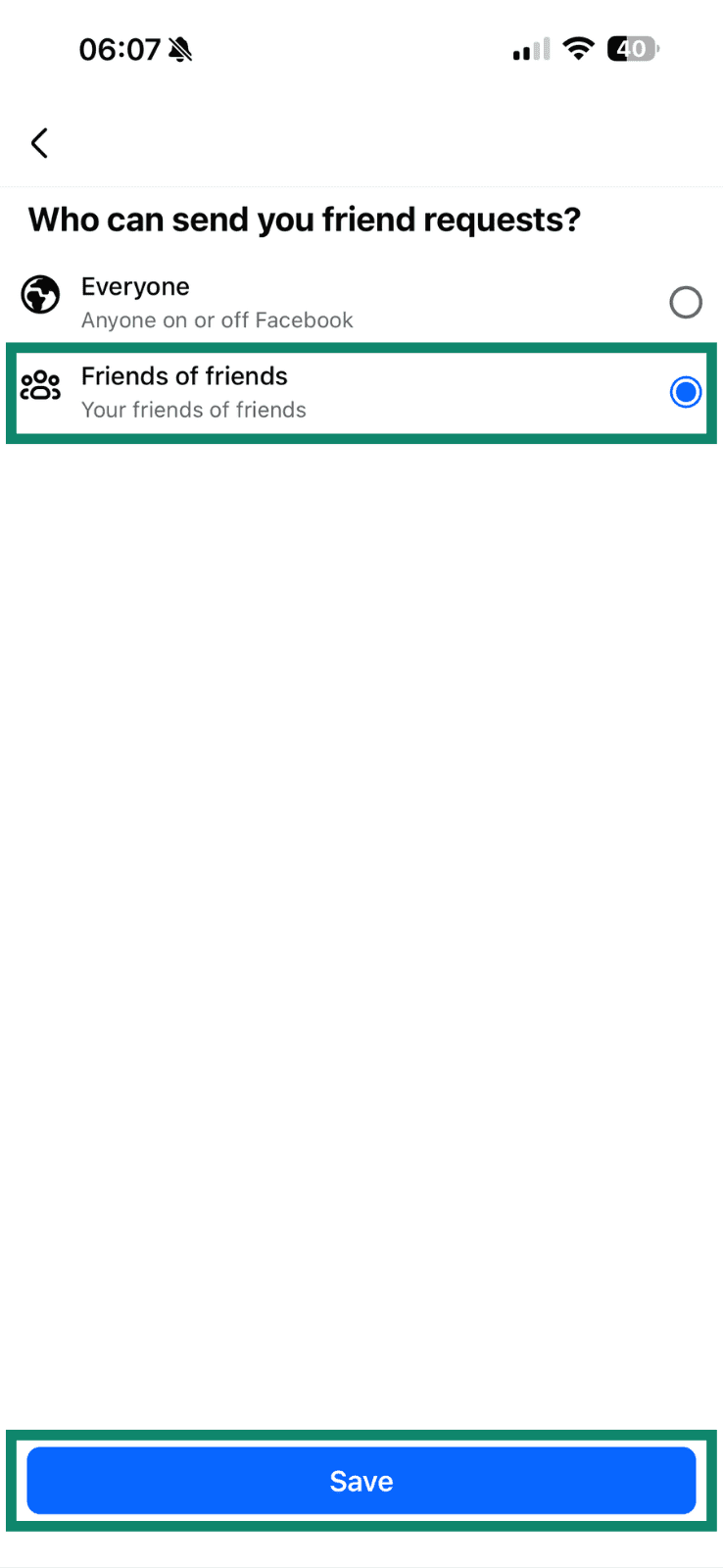
- Selecciona Amigos de amigos, y luego pulsa Guardar.
Bloquear mensajes de desconocidos
Facebook te permite controlar con todo detalle cómo recibes mensajes de desconocidos, amigos, páginas a las que sigues y mucho más. En todos esos casos, puedes optar por no recibir mensajes, lo que ayuda a evitar interacciones no deseadas.
- En Ajustes, desplázate hasta Público y visibilidad y pulsa en Cómo te encuentran y se ponen en contacto contigo.
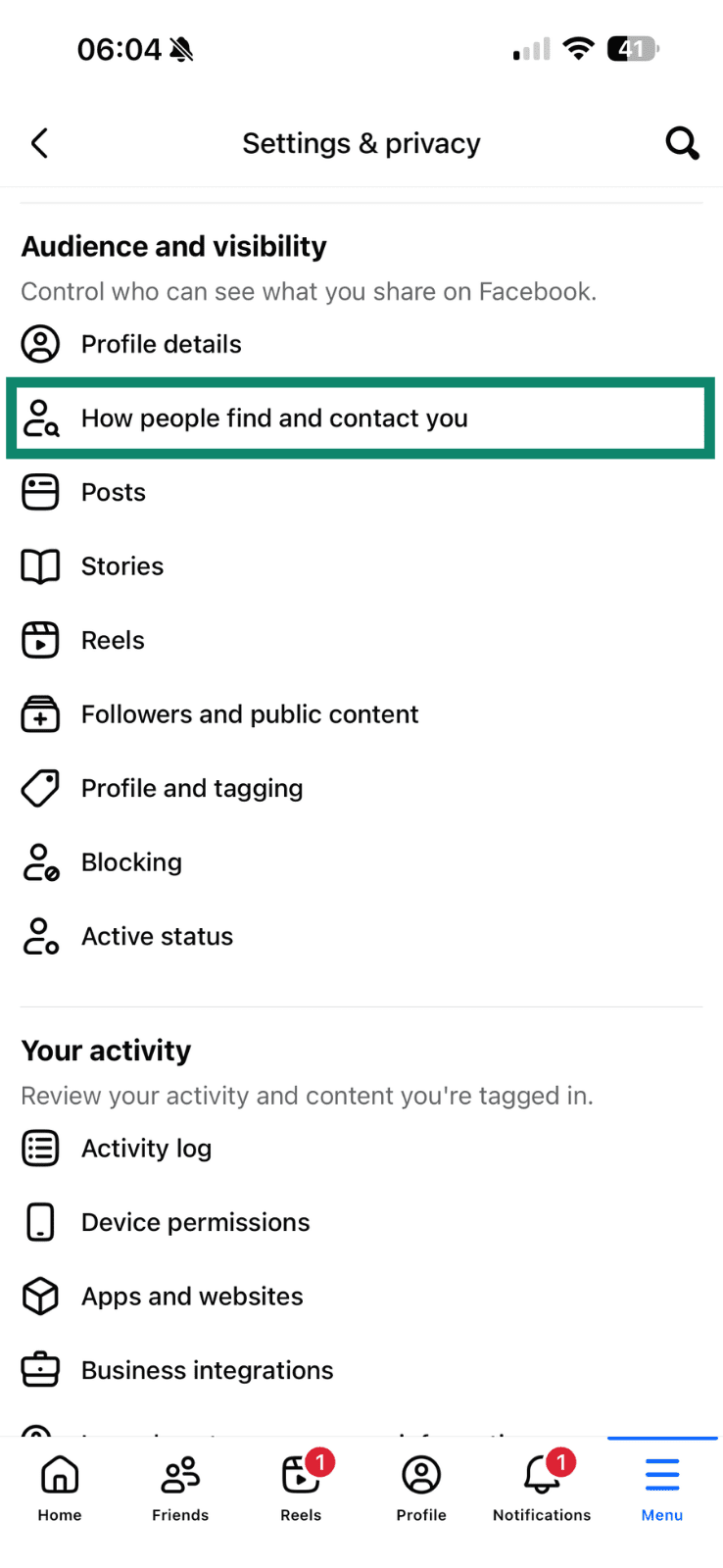
- Desplázate hacia abajo hasta el apartado Cómo recibes las solicitudes de mensajes. Busca las siguientes opciones: Para personas con tu número de teléfono y Para otras personas en Messenger o Facebook y pulsa en ellas, una por una.
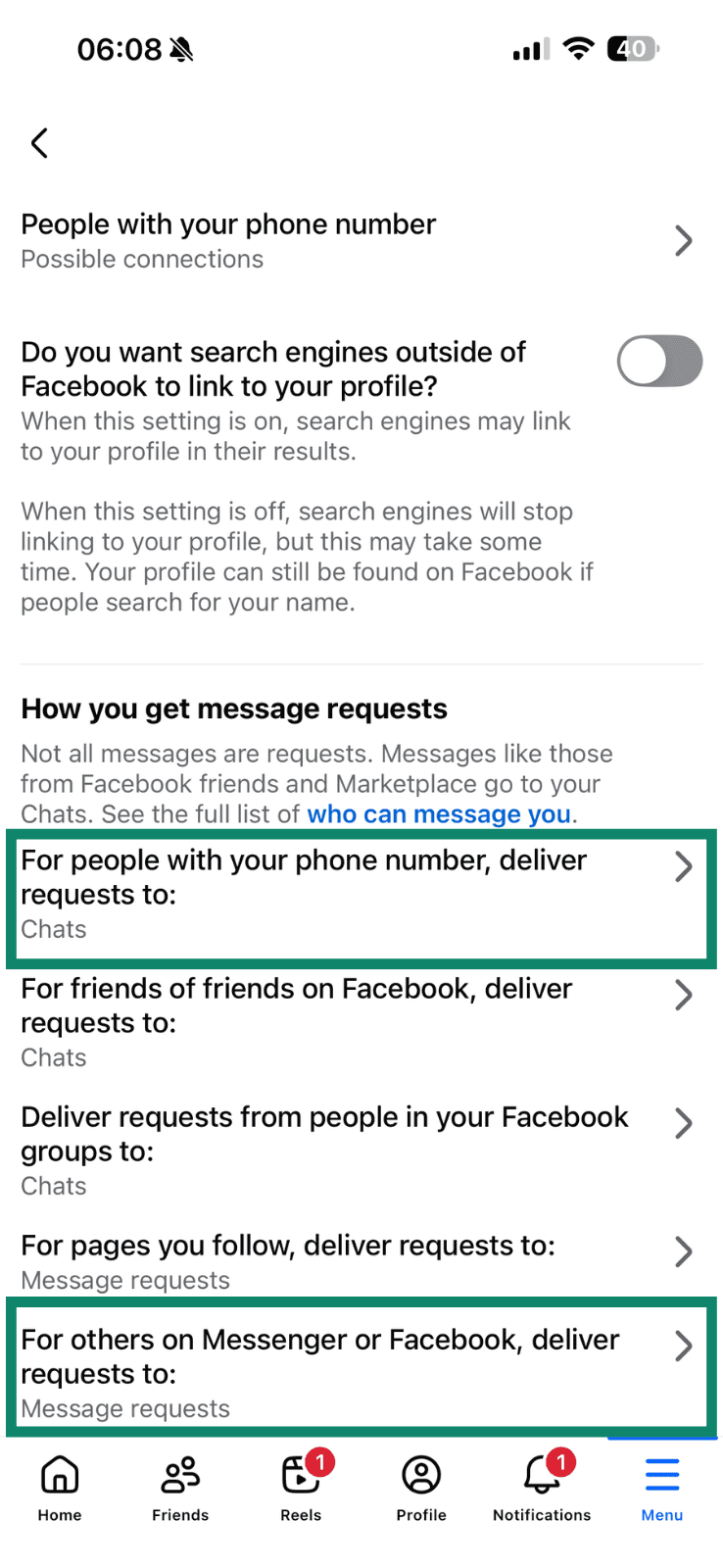
- Selecciona No recibir solicitudes si quieres bloquear ese tipo de notificaciones y pulsa Guardar.
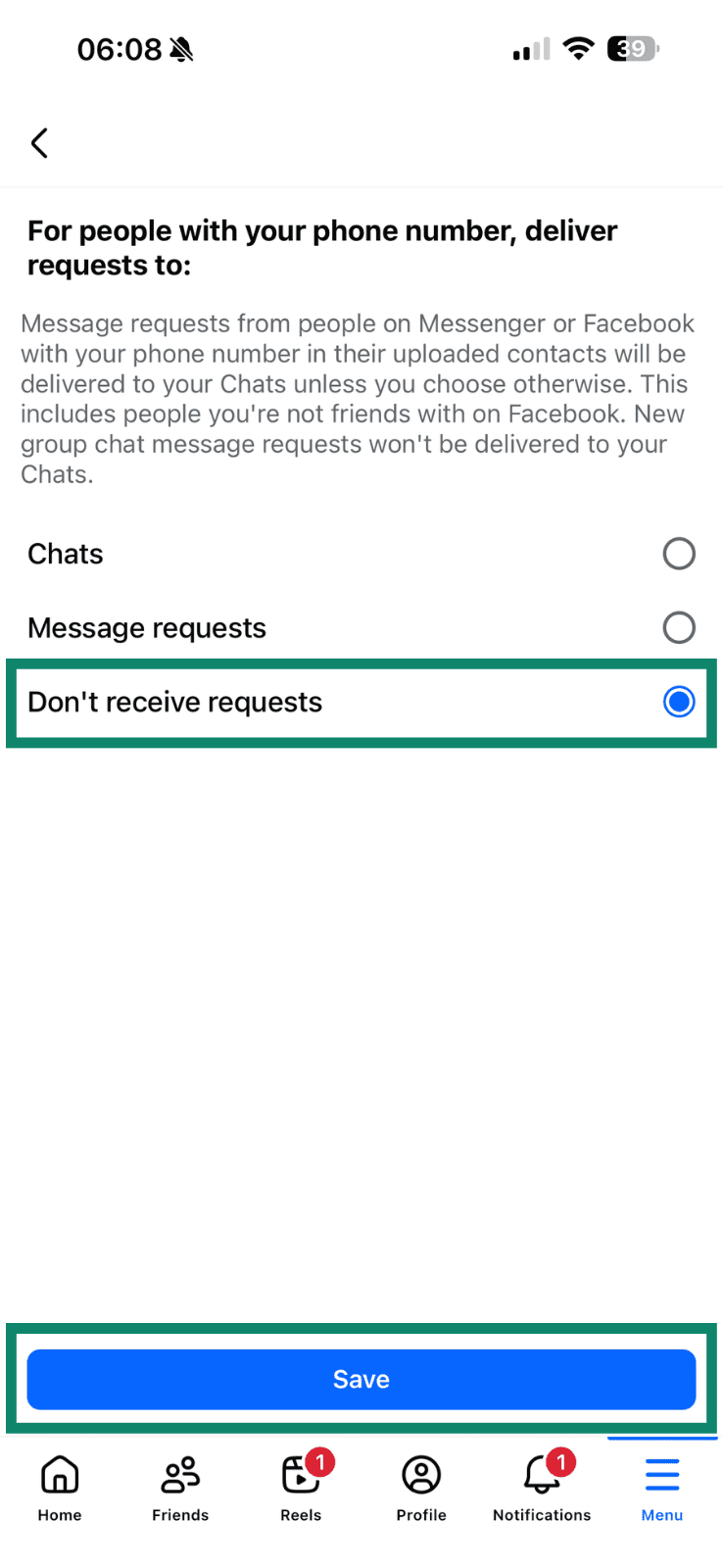
También puedes hacer lo mismo con otras categorías, como Para amigos de amigos en Facebook, Enviar solicitudes de personas de tus grupos de Facebook, y Para las páginas que sigues.
Cómo gestionar tu lista de amigos
También puedes controlar quién puede ver tu lista de amigos y cómo se gestionan las etiquetas relacionadas con tu perfil. Estas herramientas te ayudan a limitar la visibilidad de tu círculo de amigos y evitan que las publicaciones en las que te han etiquetado aparezcan en tu perfil sin que tú las revises primero. Puedes seguir los mismos pasos tanto en el móvil como en el ordenador.
Hacer que la lista de amigos sea privada
Tu lista de amigos es pública por defecto, pero Facebook te permite restringir el acceso para que solo puedan verla las personas que tú elijas. Limitar el acceso a esta lista ayuda a evitar que usuarios desconocidos revisen tus contactos y utilicen tu red para obtener más información sobre ti.
- En Ajustes, desplázate hasta Público y visibilidad y pulsa en Cómo te encuentran y se ponen en contacto contigo.
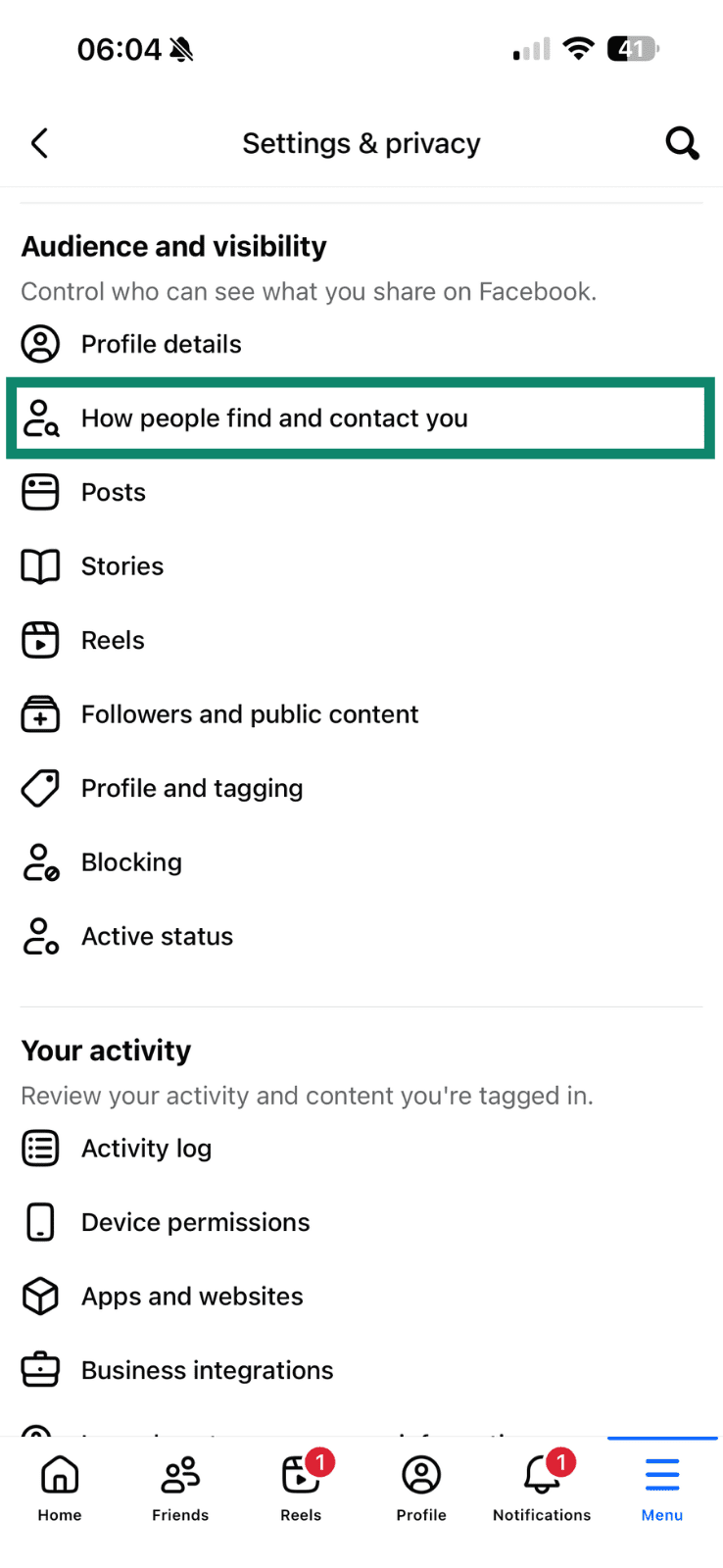
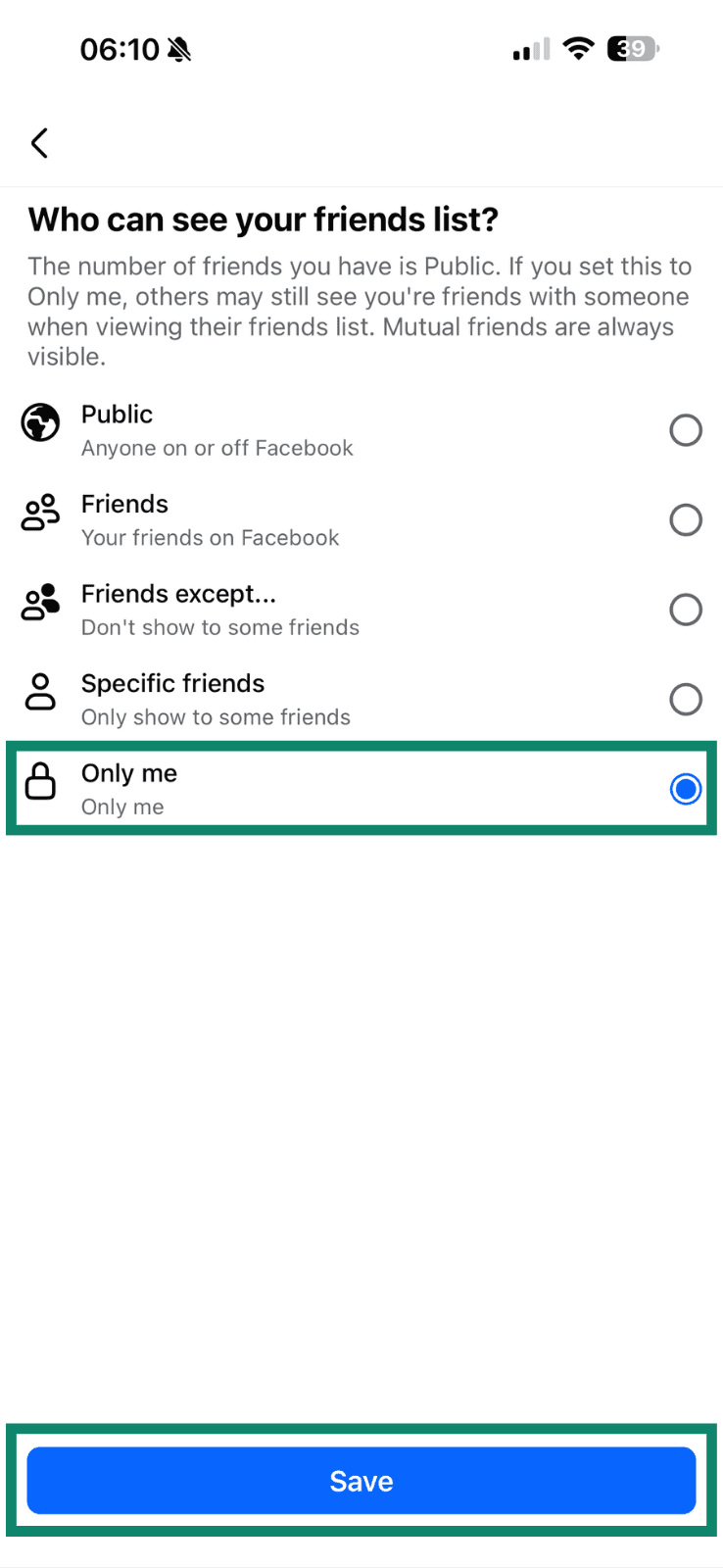
- Selecciona ¿Quién puede ver tu lista de amigos?
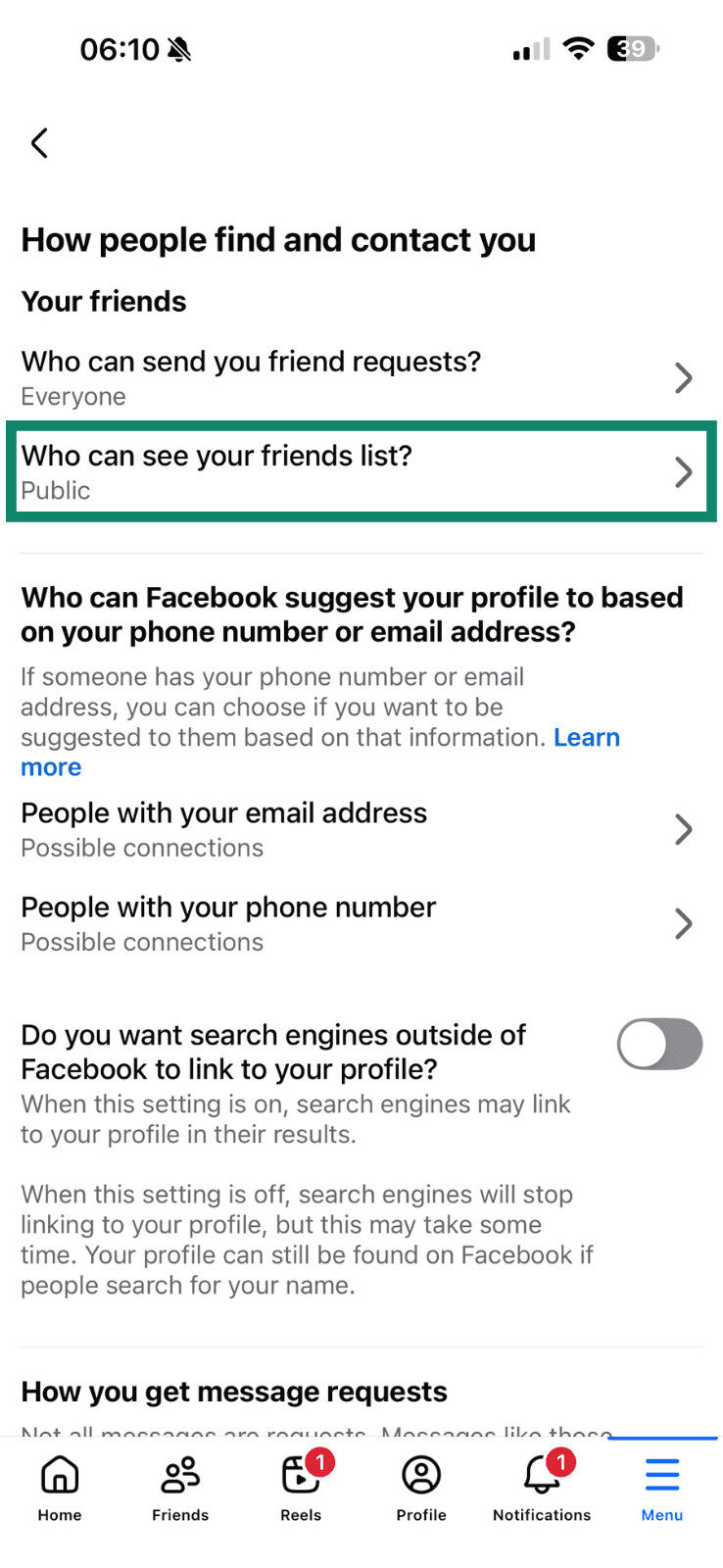
- Selecciona Solo yo para que tu lista de amigos sea privada y, a continuación, pulsa Guardar.
Cómo evitar que otros te etiqueten
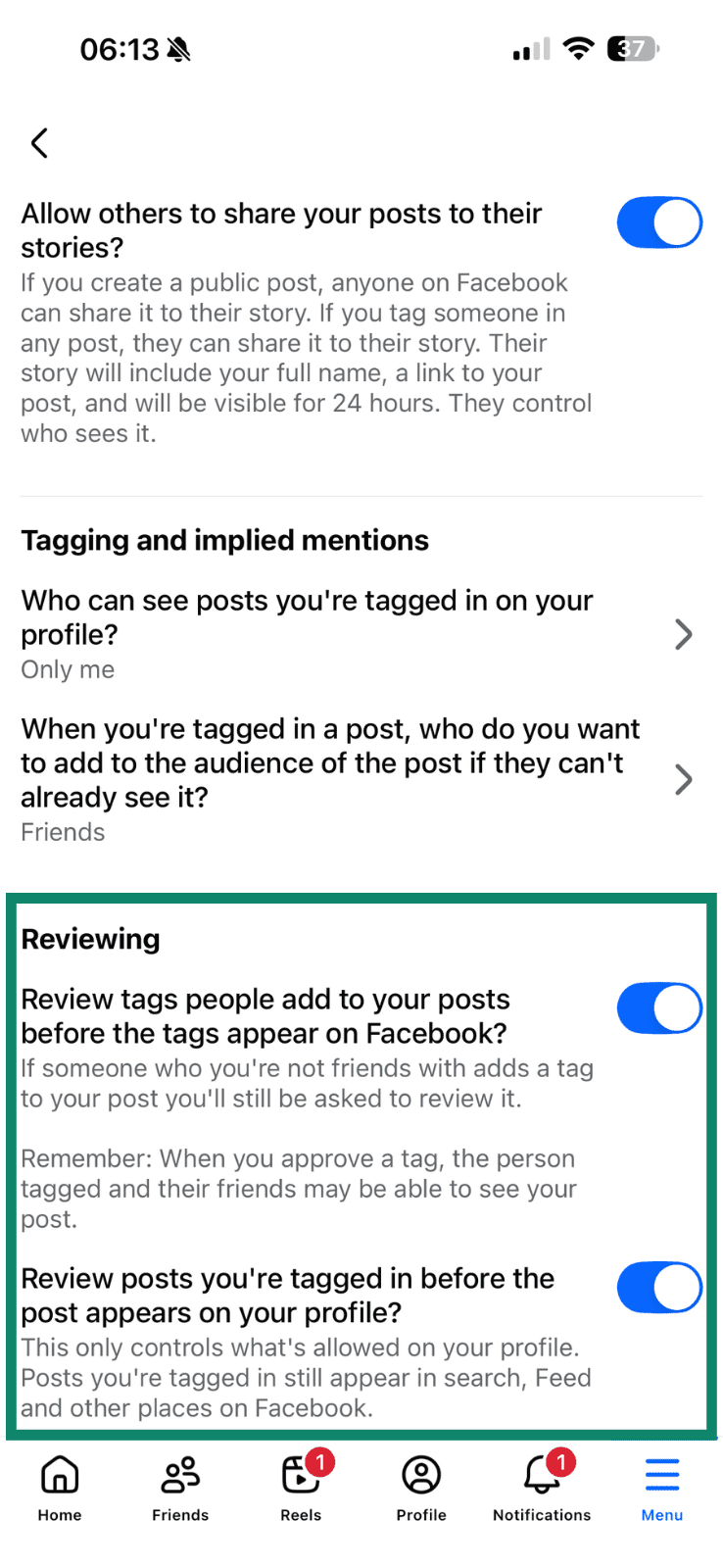
Facebook no te permite bloquear todas las etiquetas. Sin embargo, ofrece herramientas de revisión que te permiten aprobar las publicaciones antes de que aparezcan en tu perfil. Estas opciones te permiten ajustar la configuración de la biografía y las etiquetas de Facebook para que las publicaciones en las que apareces etiquetado se revisen primero.
Entre los ajustes clave del etiquetado se incluyen:
- Revisa las publicaciones en las que te han etiquetado antes de que aparezcan en tu perfil: Esto te permite aprobar cada publicación en la que te hayan etiquetado antes de que se haga pública.
- Revisar las etiquetas que la gente añade a tus publicaciones: Esto te permite aprobar las etiquetas que otros añaden al contenido que ya has creado y publicado.
- Elige quién puede ver las publicaciones en las que te han etiquetado: Esto controla la visibilidad de las publicaciones etiquetadas en tu perfil de Facebook.
Estos son los pasos que debes seguir para evitar que otros te etiqueten en Facebook:
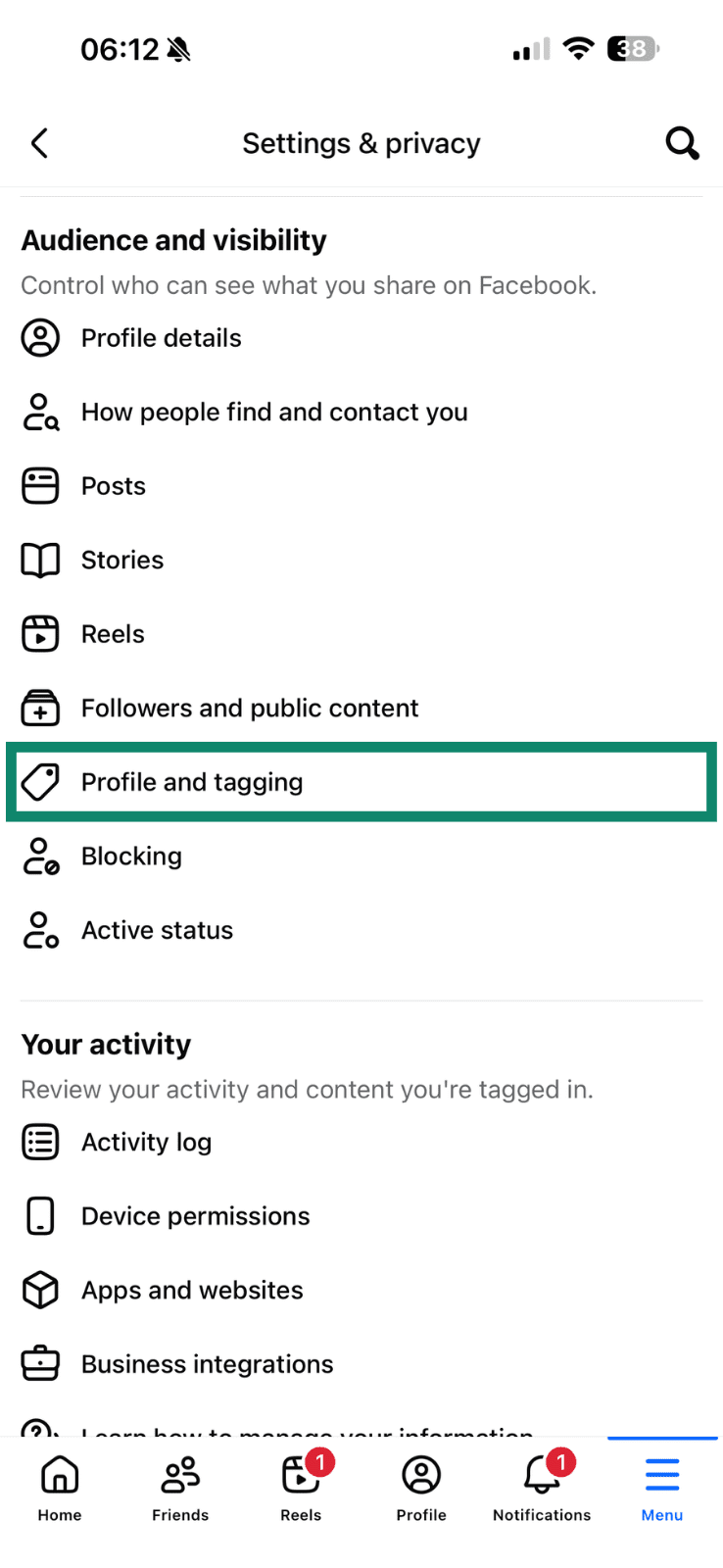
- En Configuración, desplázate hasta Público y visibilidad y selecciona Perfil y etiquetado.
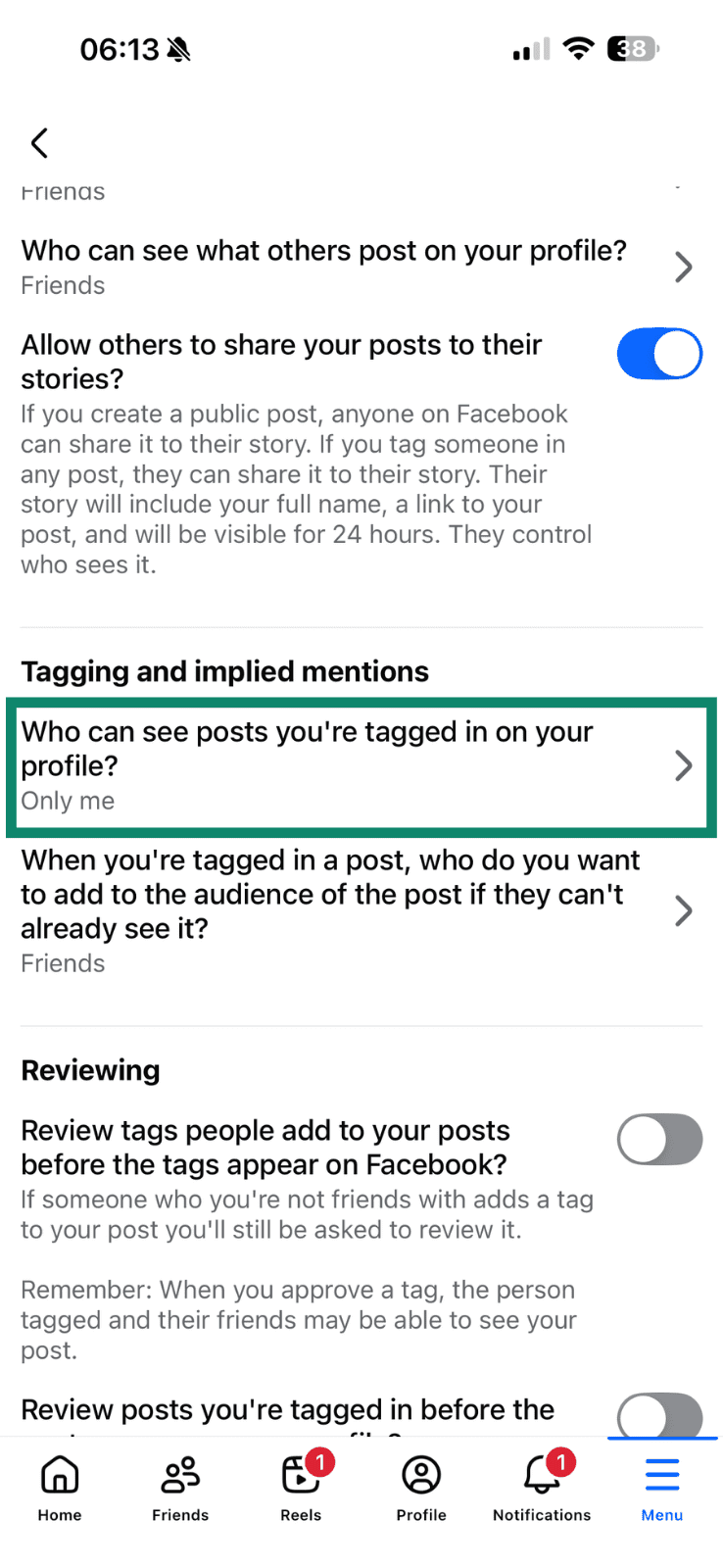
- En Etiquetas y menciones implícitas, selecciona ¿Quién puede ver las publicaciones en las que te han etiquetado en tu perfil? y elige Amigos o Solo yo.
- Selecciona Cuando te etiquetan en una publicación, ¿a quién quieres añadir como destinatario de la publicación si aún no puede verla? y configura esta opción en Amigos o Solo yo.
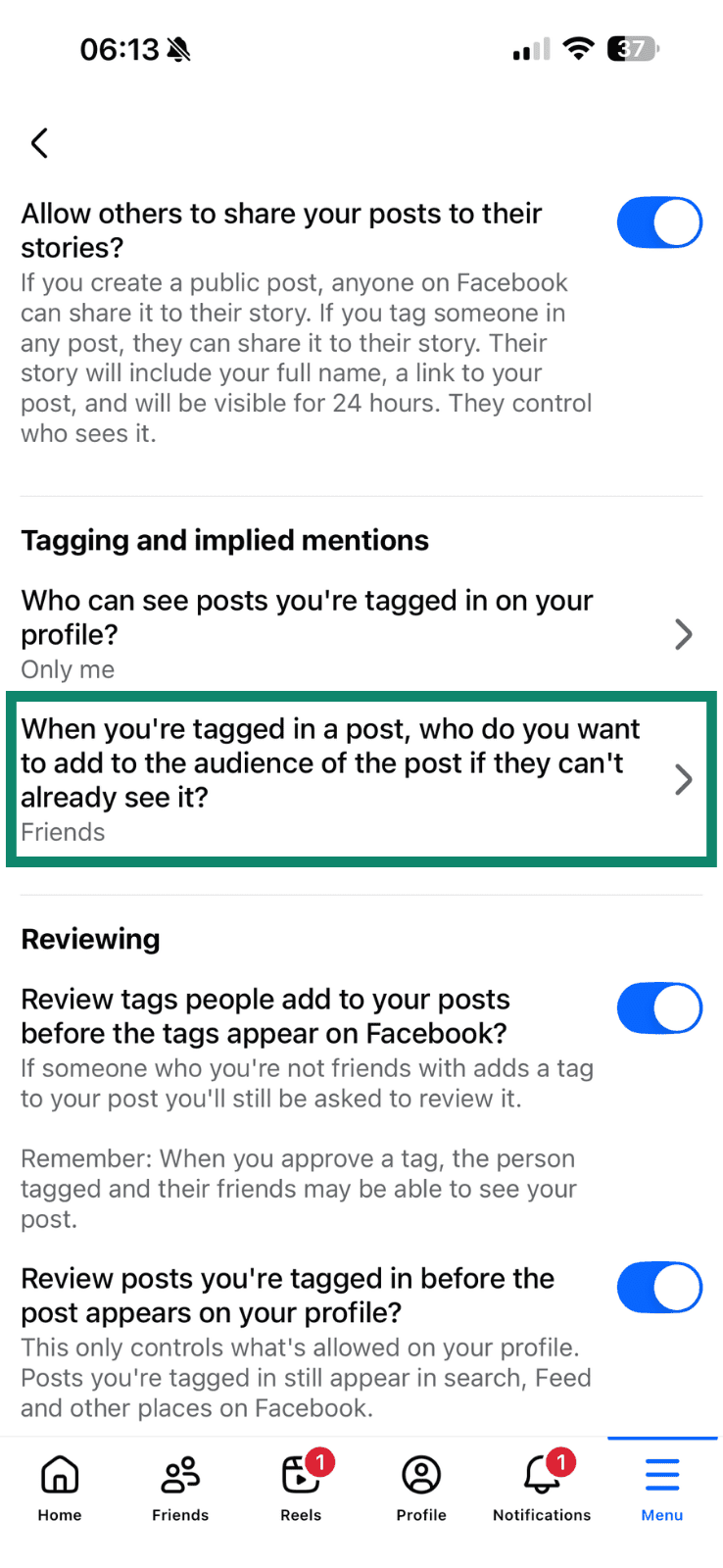
- En Revisar, verás dos opciones: ¿Quieres revisar las etiquetas que la gente añade a tus publicaciones antes de que aparezcan en Facebook? y ¿Revisar las publicaciones en las que te han etiquetado antes de que aparezcan en tu perfil? Activa estas dos opciones.
Cómo hacer que las publicaciones y las fotos sean privadas
Para hacer que tu cuenta de Facebook sea más privada, tienes que ajustar quién puede ver tus publicaciones nuevas, restringir el público de las publicaciones antiguas y revisar la configuración de los álbumes de fotos. Facebook utiliza controles independientes para cada uno de ellos, así que es útil revisarlos uno por uno. Puedes seguir estos pasos tanto en el móvil como en el ordenador.
Limitar la audiencia de las nuevas publicaciones
Las nuevas publicaciones utilizan el público definido en tu configuración de privacidad, a menos que lo cambies manualmente mediante el selector de público. Si ajustas la audiencia predeterminada, podrás controlar quién ve tus publicaciones de Facebook a partir de ahora.
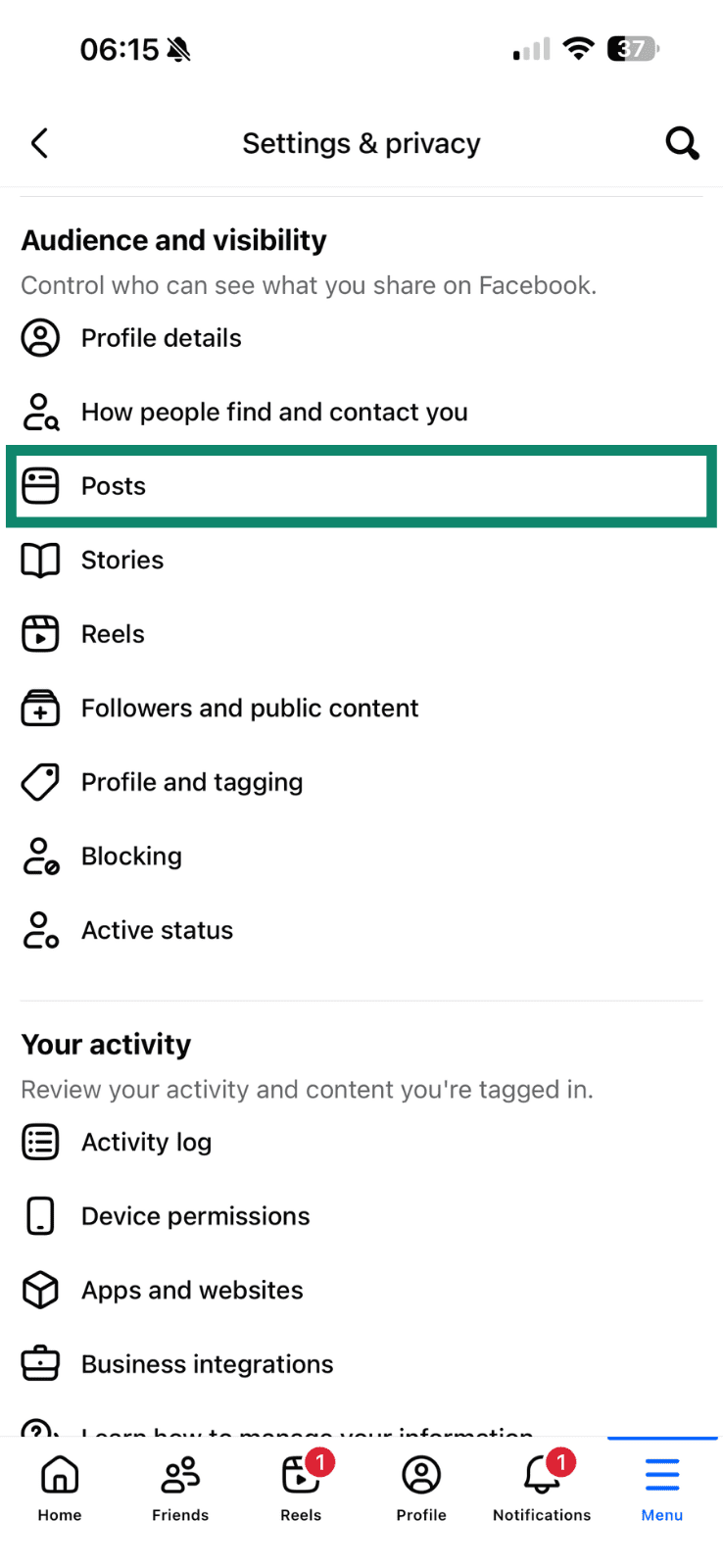
- En Ajustes, desplázate hacia abajo hasta Público y visibilidad y pulsa en Publicaciones.
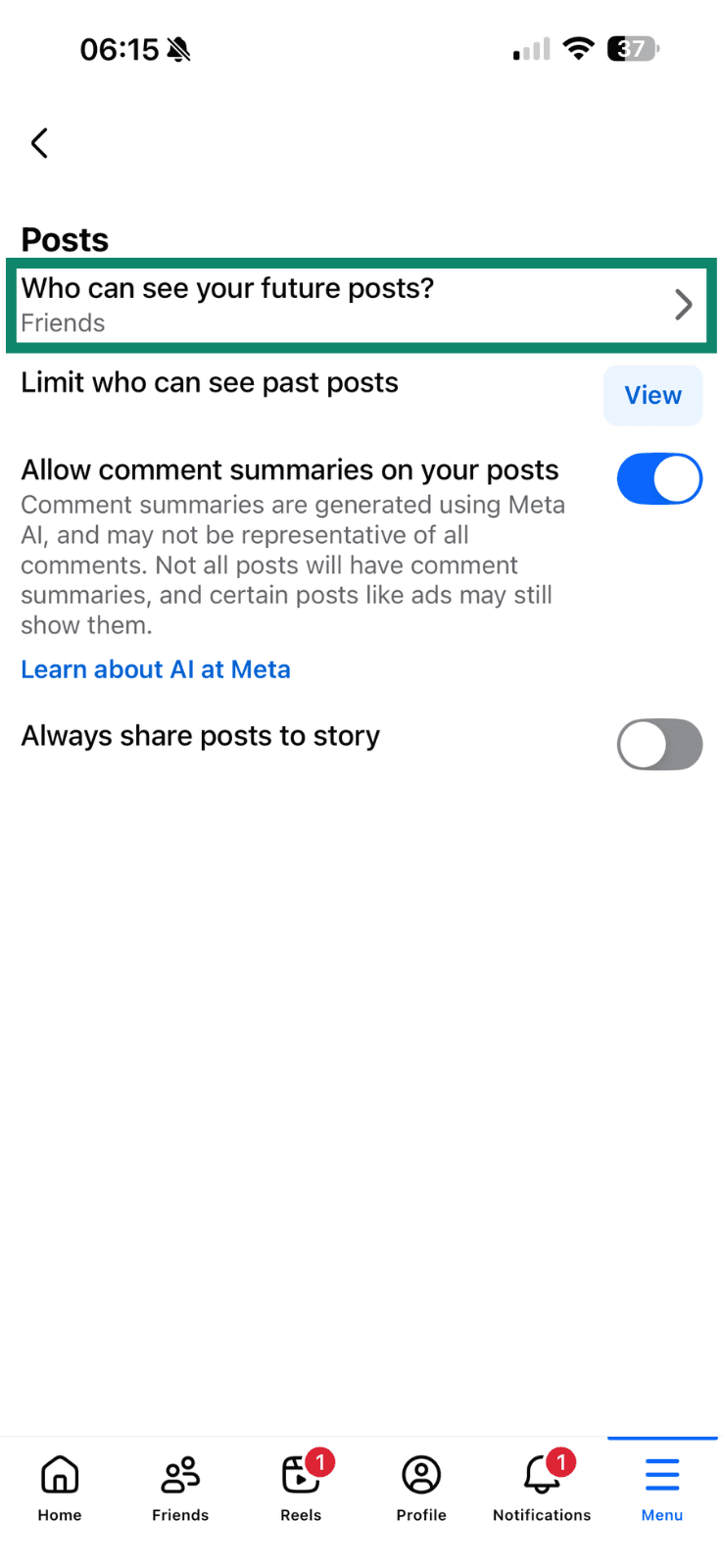
- Toca en ¿Quién puede ver tus futuras publicaciones?
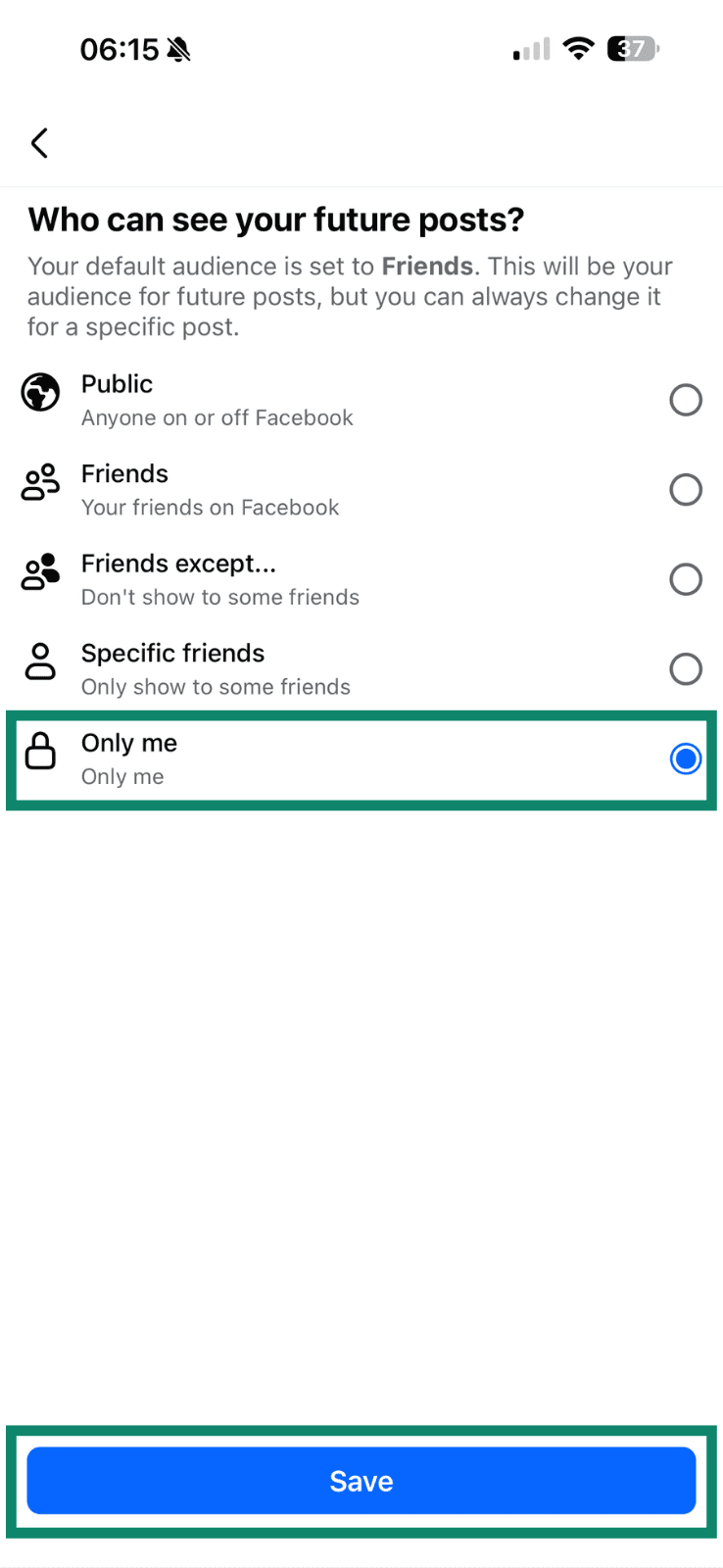
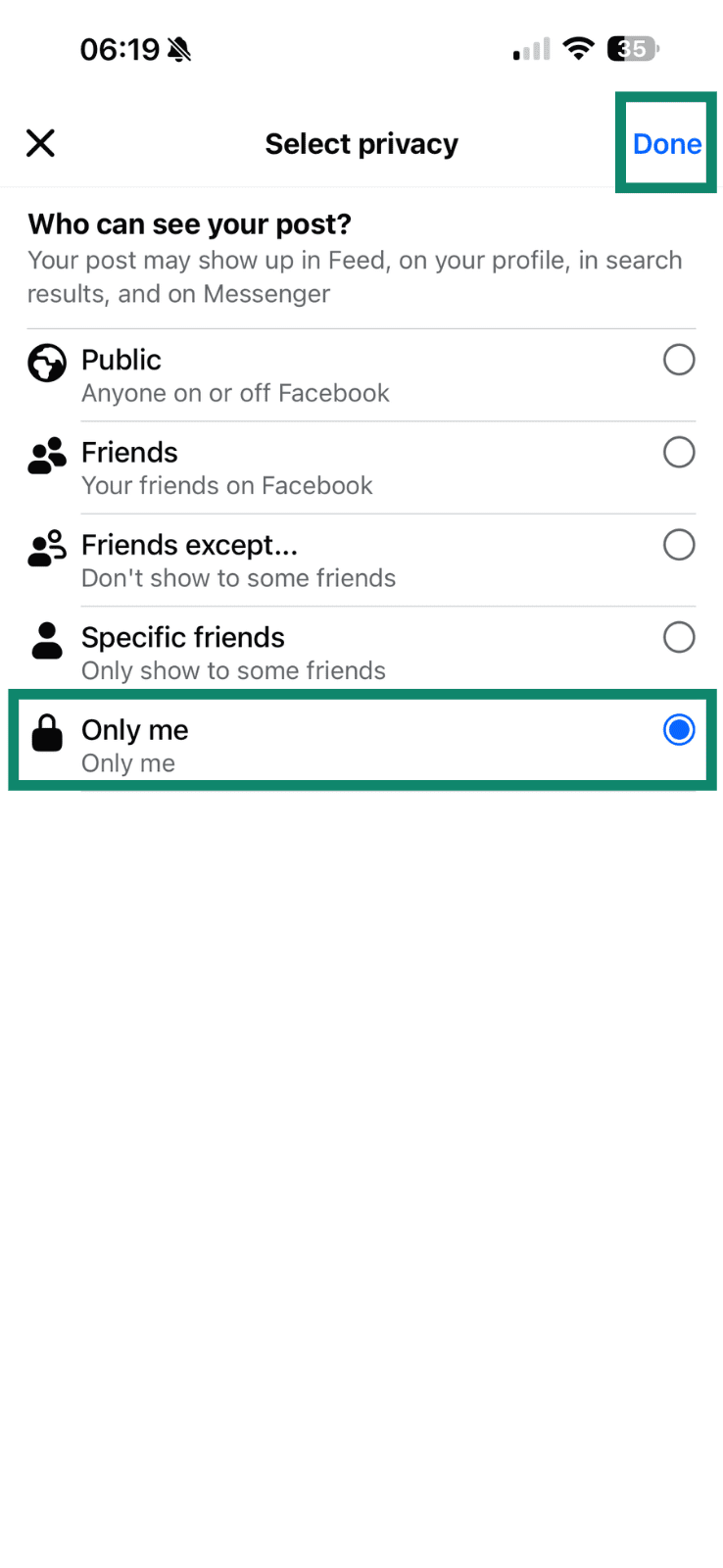
- Puedes elegir Amigos, Amigos excepto…, Amigos específicos, o Solo yo, dependiendo del nivel de privacidad que quieras darle a tus futuras publicaciones. Para terminar, pulsa en Guardar.
Hacer que las publicaciones anteriores sean más privadas
Facebook te permite limitar la visibilidad de tus publicaciones antiguas solo a tus amigos de Facebook. Ten en cuenta que, si quieres ocultar publicaciones concretas o restringir aún más su visibilidad, tendrás que modificar su público una por una.
- En Ajustes, desplázate hacia abajo hasta Público y visibilidad y pulsa en Publicaciones.
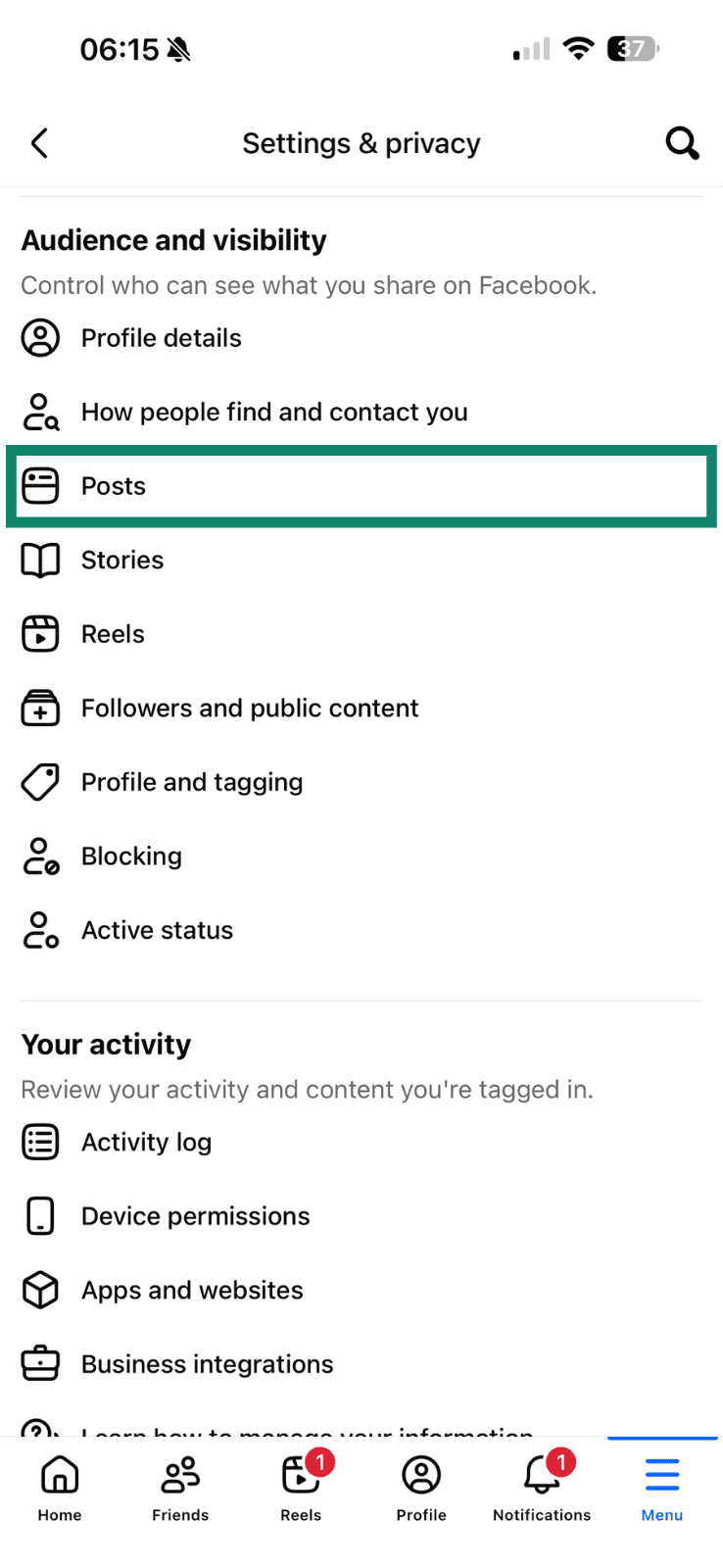
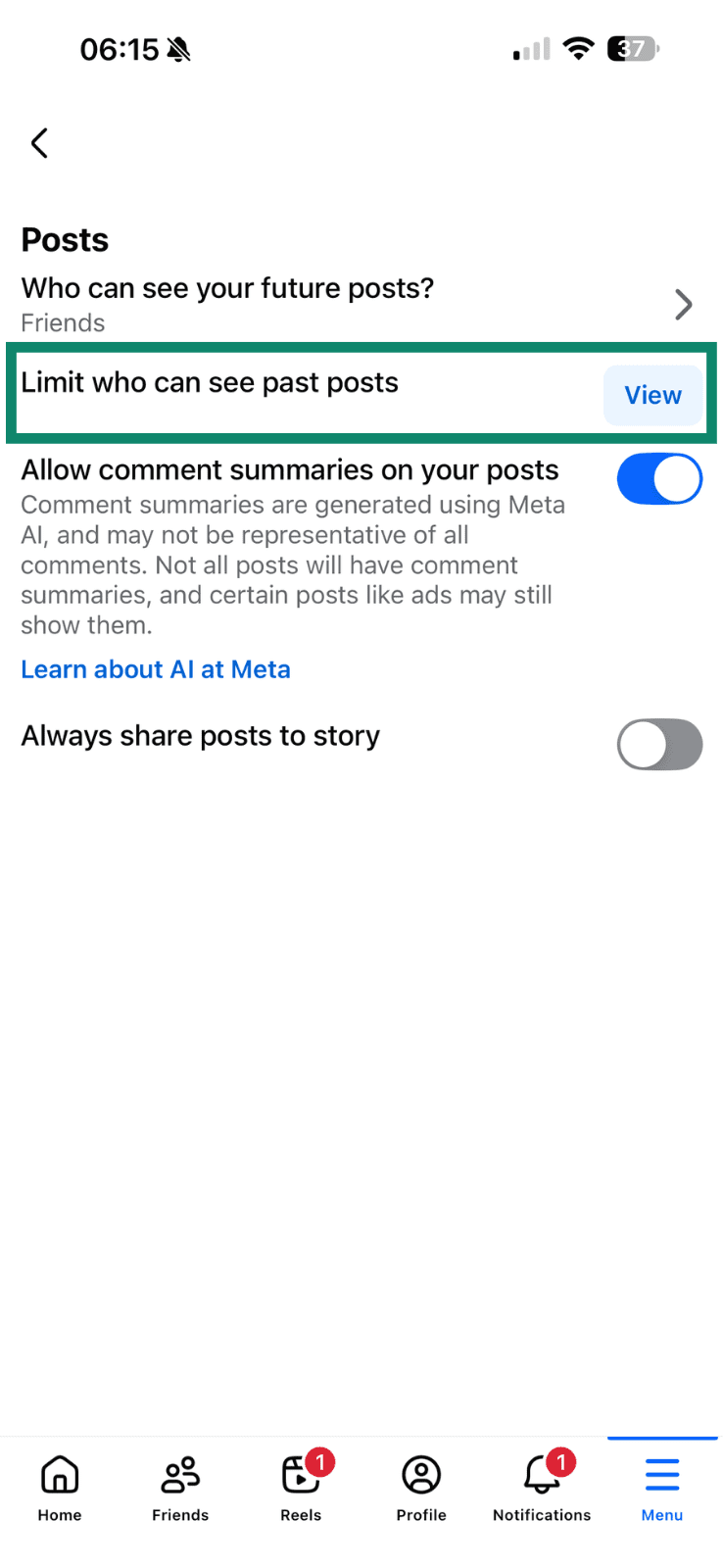
- Pulsa en Ver (o en Limitar publicaciones anteriores) junto a Limitar quién puede ver publicaciones anteriores.
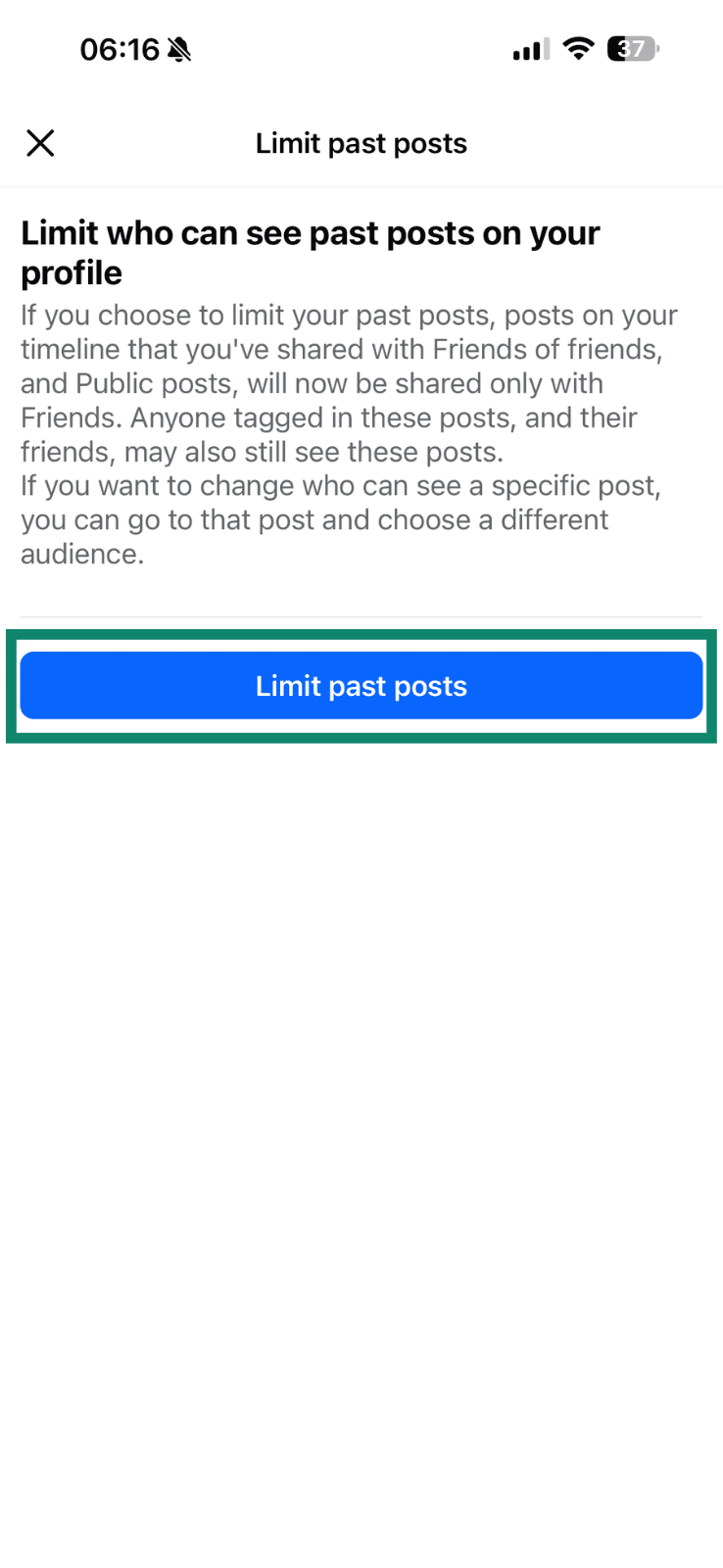
- Revisa la explicación y pulsa en Limitar publicaciones anteriores.
Crear listas de privacidad personalizadas
Las listas de amigos personalizadas te permiten controlar con mayor precisión quién puede ver lo que publicas en tu muro de Facebook. Una vez que hayas creado estos grupos, es muy fácil seleccionarlos como público para tus publicaciones individuales. Ten en cuenta que la opción de crear listas de amigos personalizadas solo está disponible en la página web de Facebook (en la aplicación de Facebook no existe esta opción). Para ello debes hacer lo siguiente:
- Selecciona la pestaña Amigos en la parte superior de la ventana.
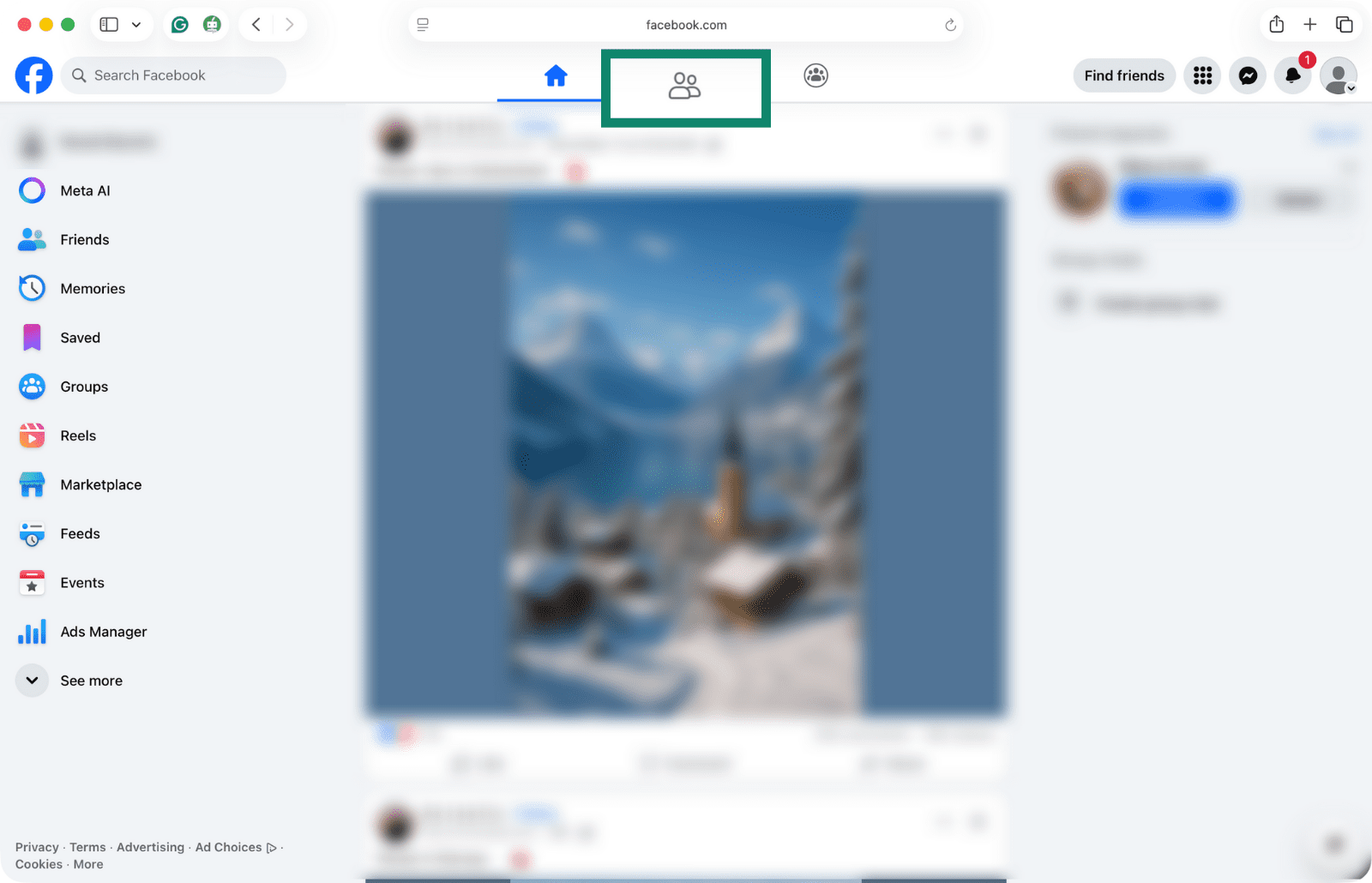
- En la barra lateral izquierda, selecciona Listas personalizadas.
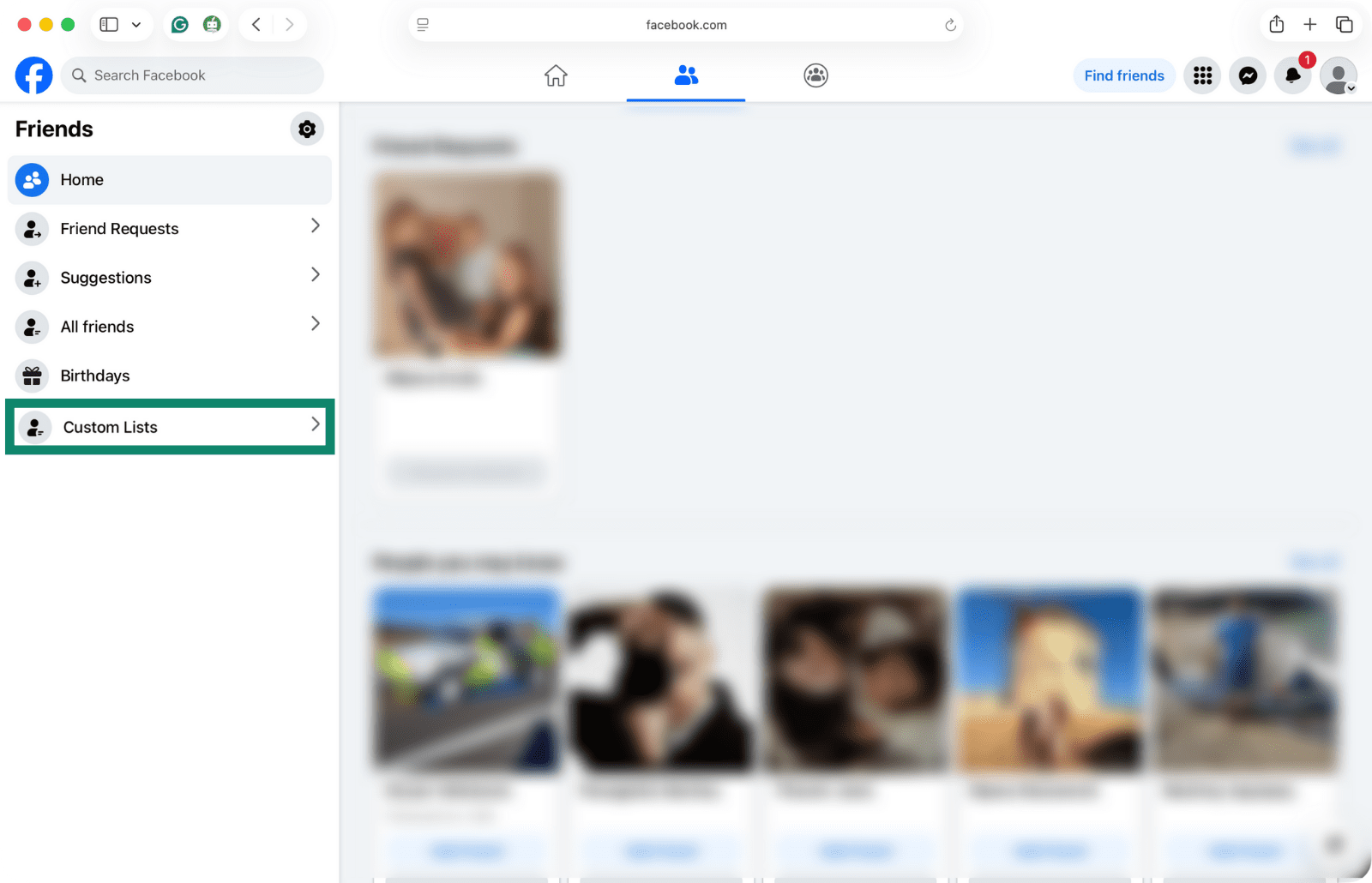
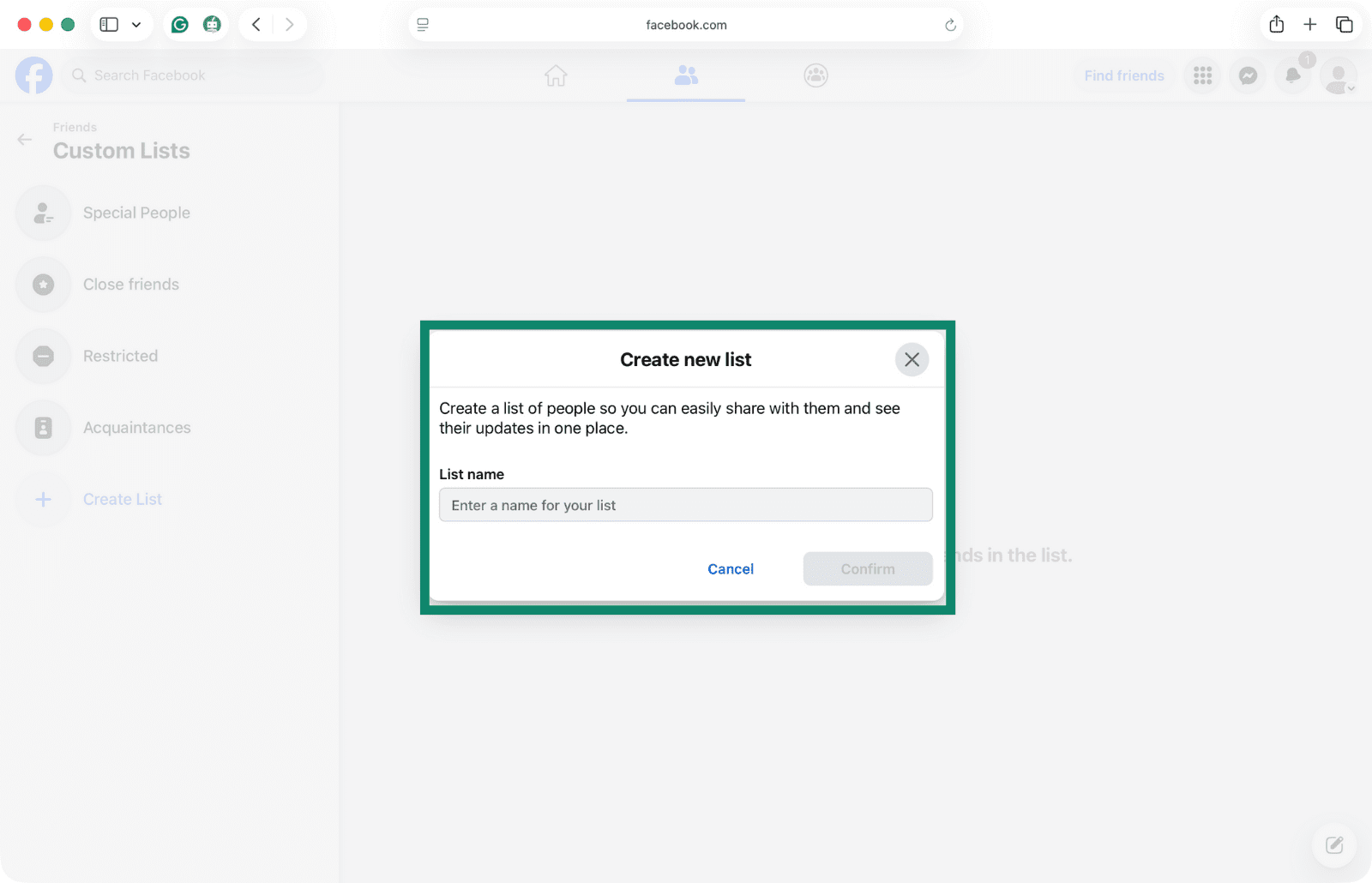
- Por defecto, Facebook te permite añadir a gente a tus grupos de amigos cercanos, amigos restringidos y conocidos. Para crear tu propia lista, haz clic en Crear lista. Escribe un nombre para tu lista personalizada y haz clic en Confirmar.
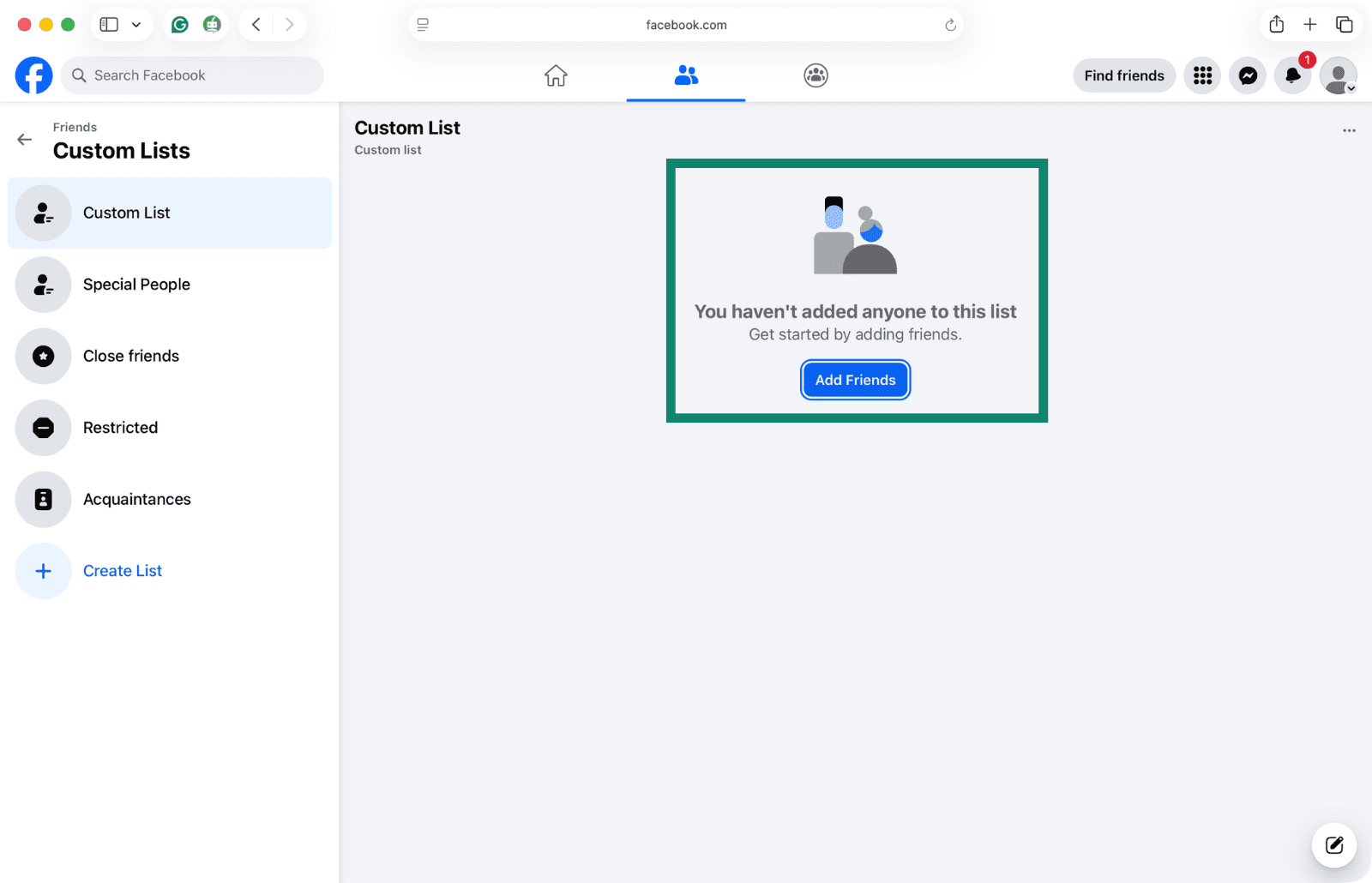
- Ya puedes empezar a añadir gente a tu lista usando el botón Añadir amigos.
Configurar los álbumes de fotos como privados
Los álbumes de fotos tienen su propia configuración de privacidad, independiente de la audiencia predeterminada para las nuevas publicaciones. Si las ajustas, podrás controlar quién puede ver tus fotos antiguas que quizá ya no aparezcan en el feed principal.
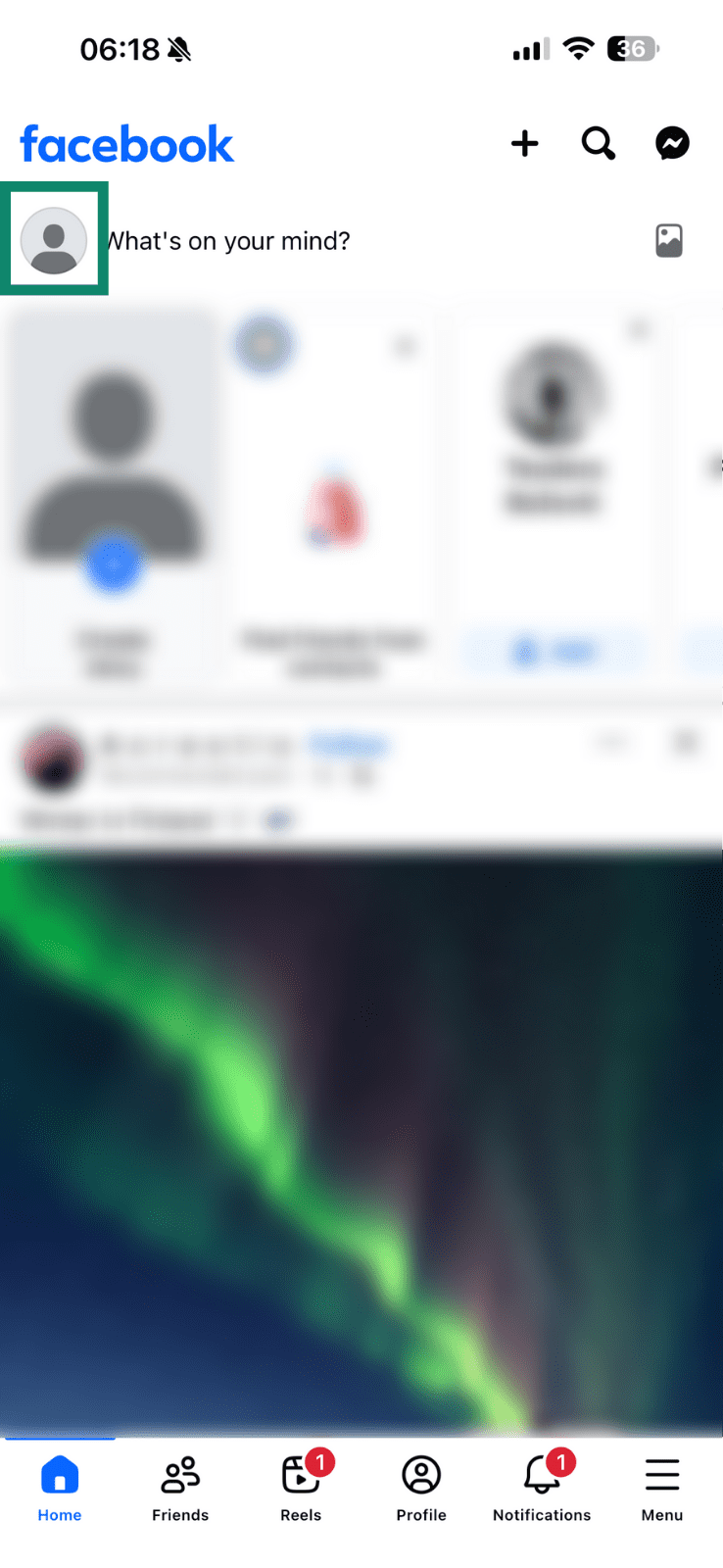
- Abre la app de Facebook y toca el icono o la foto de tu perfil.
- Toca en Fotos y selecciona Álbumes justo debajo.
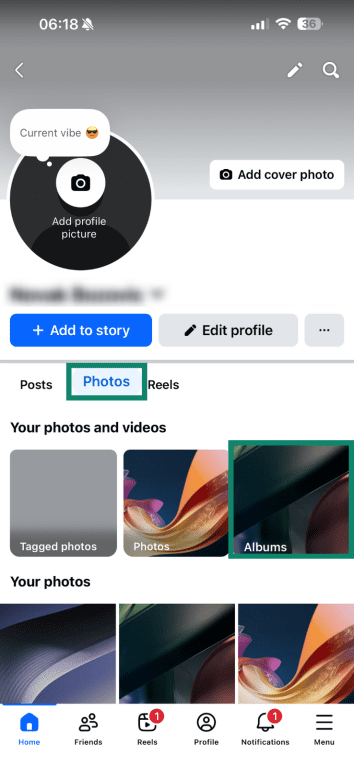
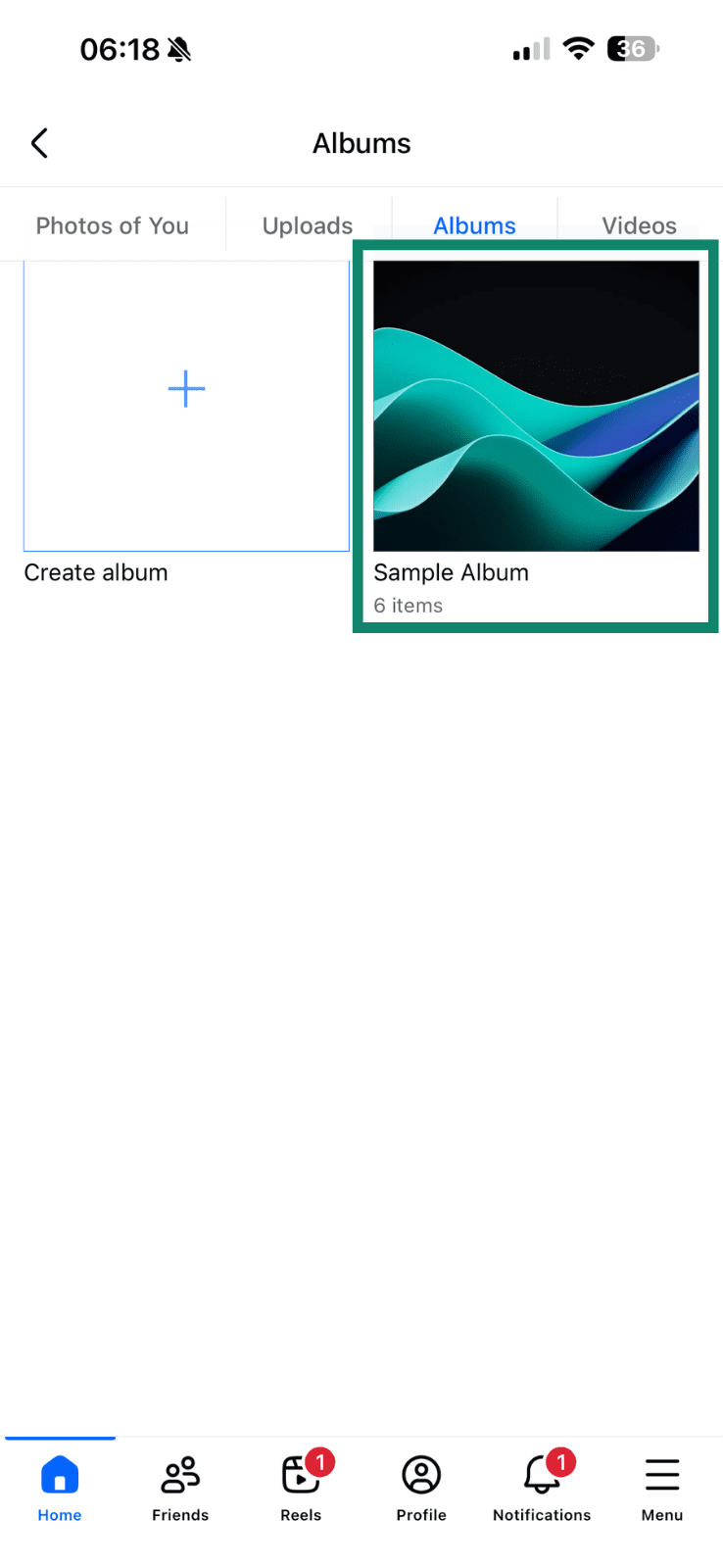
- Selecciona el álbum cuya configuración de privacidad quieras ajustar.
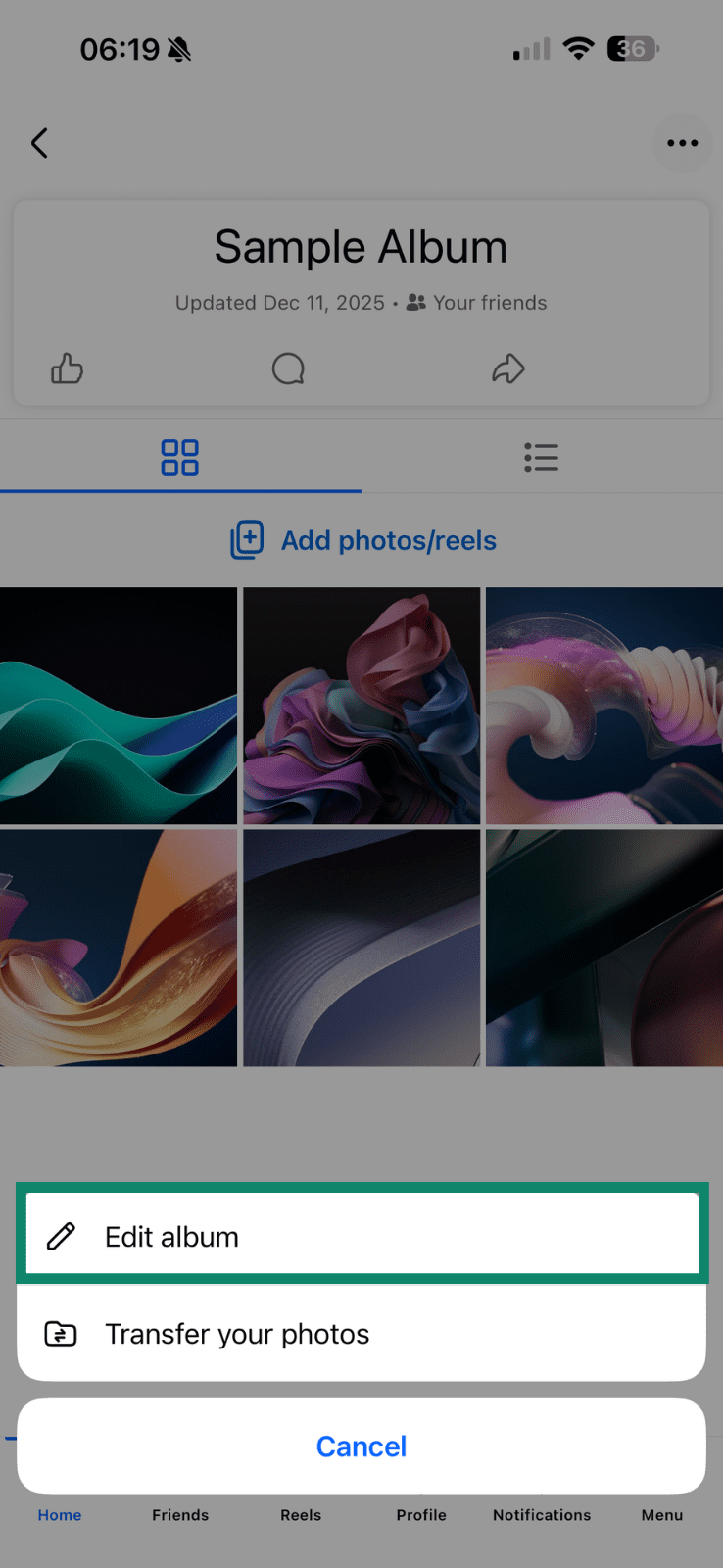
- Toca en el icono de los tres puntos (en la esquina superior derecha) y selecciona Editar álbum.
- Selecciona Amigos (la opción predeterminada en Facebook).
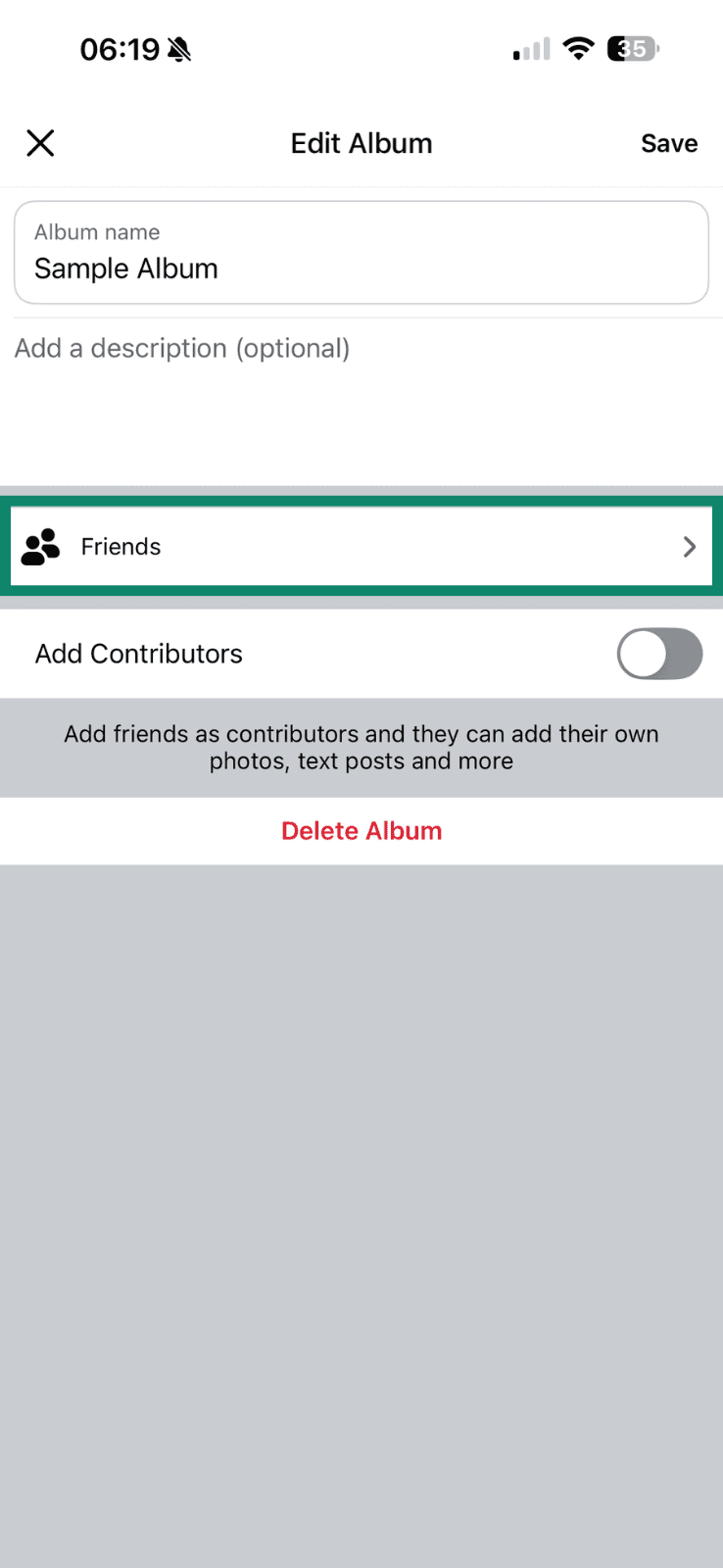
- Elige un público personalizado o haz que el álbum sea privado (selecciona Solo yo), y pulsa Listo.
Cómo gestionar los anuncios
Meta utiliza tu actividad en sus plataformas, así como la información que recibe de anunciantes, aplicaciones y sitios web que comparten datos con Meta, para personalizar los anuncios. Algunos de estos datos se añaden o están anonimizados, y los usuarios pueden controlar en parte cómo se utiliza esta información para personalizar los anuncios a través de su configuración de anuncios
Cómo ajustar las preferencias de anuncios de Facebook
No puedes desactivar por completo los anuncios de Facebook, pero sí puedes reducir el grado en que se adaptan a tus intereses, a los datos de tu perfil y a tu actividad.
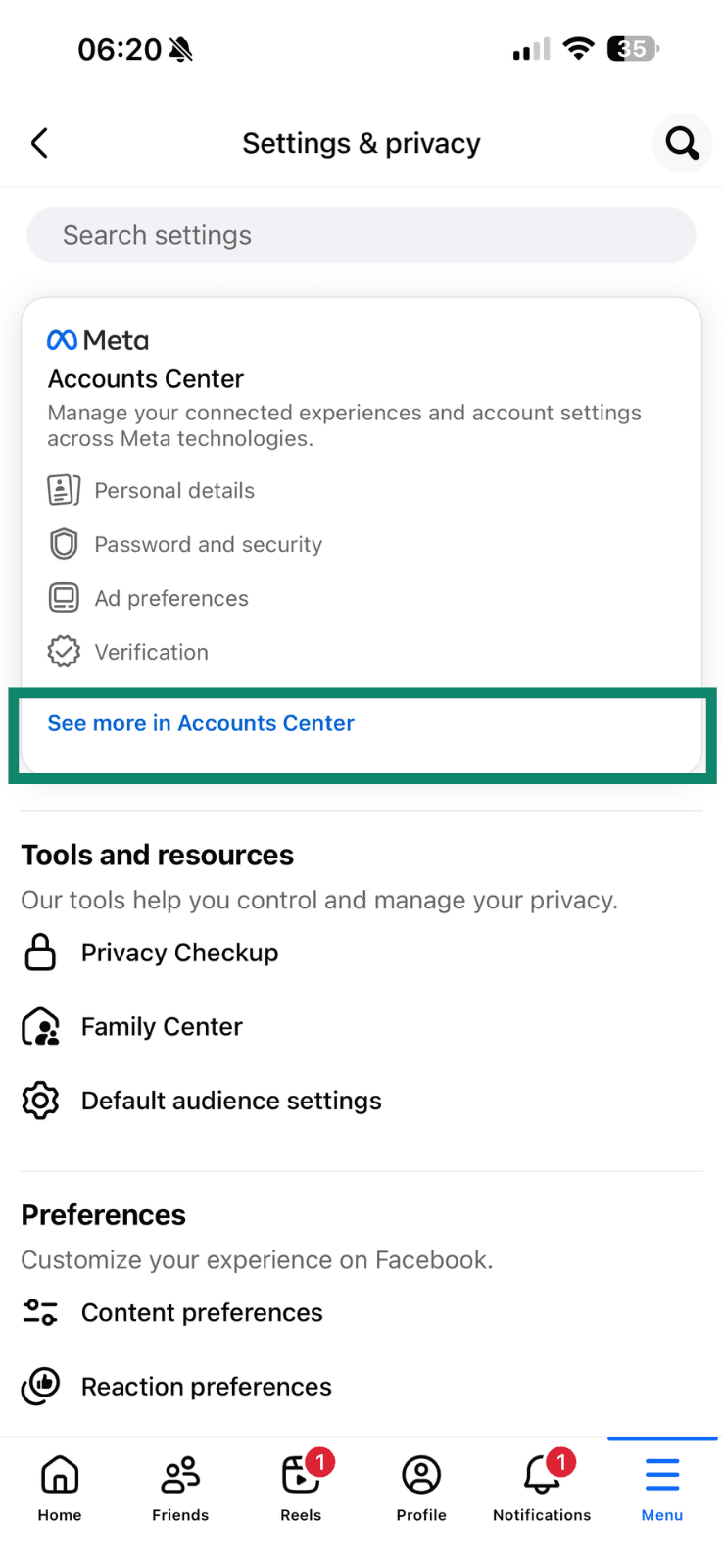
- En Ajustes, pulsa en Ver más en el Centro de cuentas.
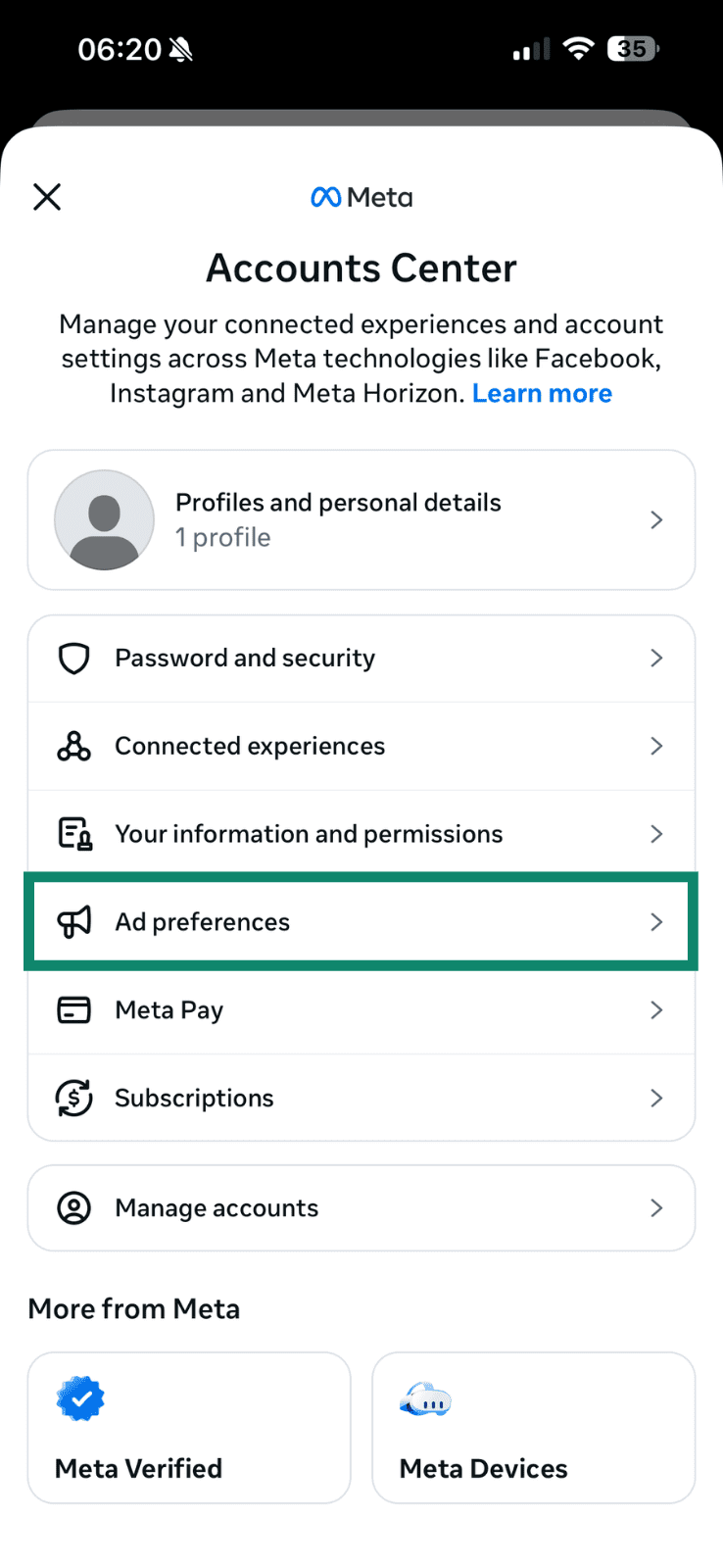
- Desplázate hacia abajo y selecciona Preferencias de anuncios.
- Ahora deberías estar en la pestaña Personalizar anuncios, donde puedes elegir Temas de los anuncios.
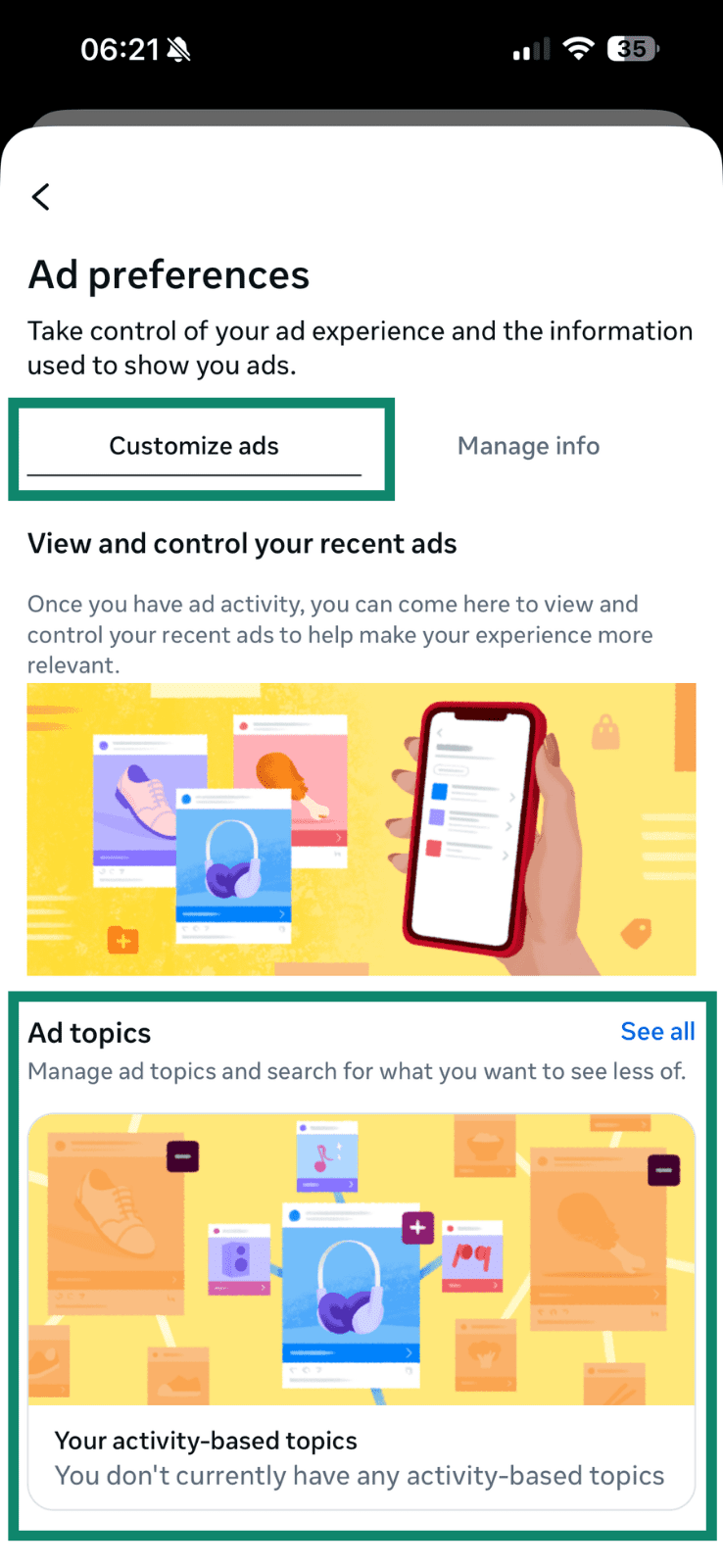
- Con el panel de temas de anuncios, puedes reducir u ocultar temas específicos que sean delicados o repetitivos.
- Ve a la pestaña Gestionar información y revisa las siguientes opciones: Categorías utilizadas para llegar a ti, Información de actividad de socios publicitarios, y Publicidad basada en la audiencia.
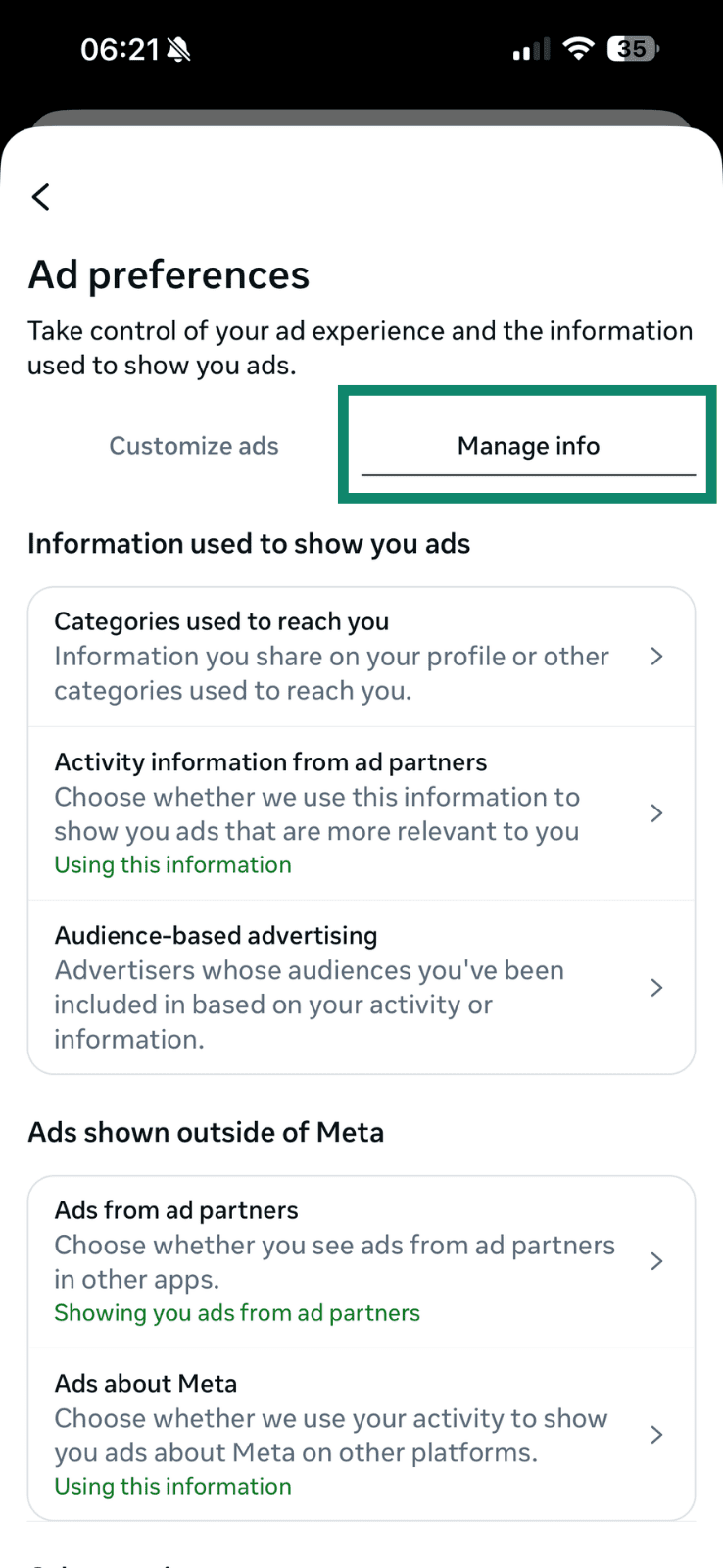
- Esas tres opciones mostrarán información diferente para cada usuario de Facebook (según tus intereses específicos), así que vale la pena echarles un vistazo con atención.
Limitar la recopilación de datos de Facebook en Internet
También puedes elegir si quieres ver anuncios de Meta y de sus socios publicitarios en otras aplicaciones.
- En Preferencias de anuncios, selecciona la pestaña Gestionar información.
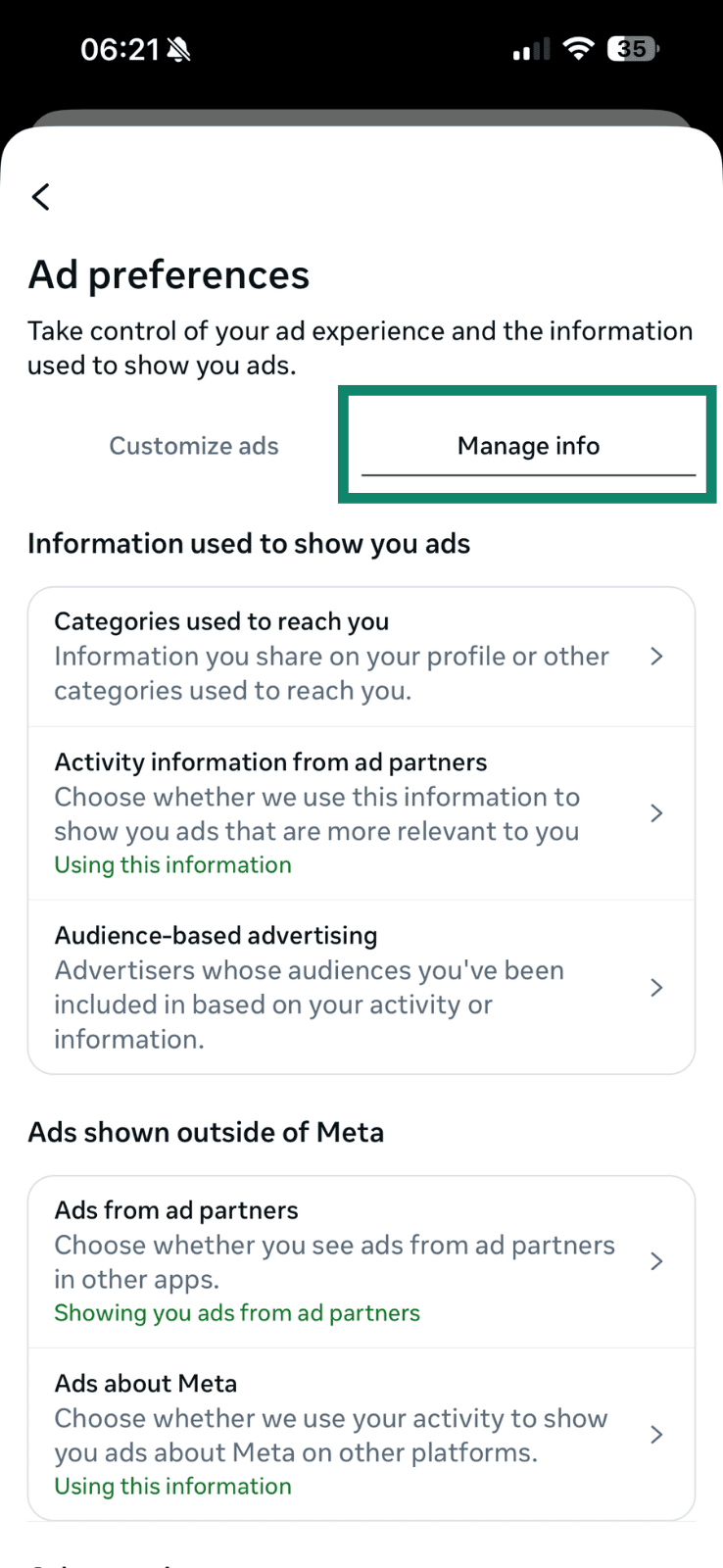
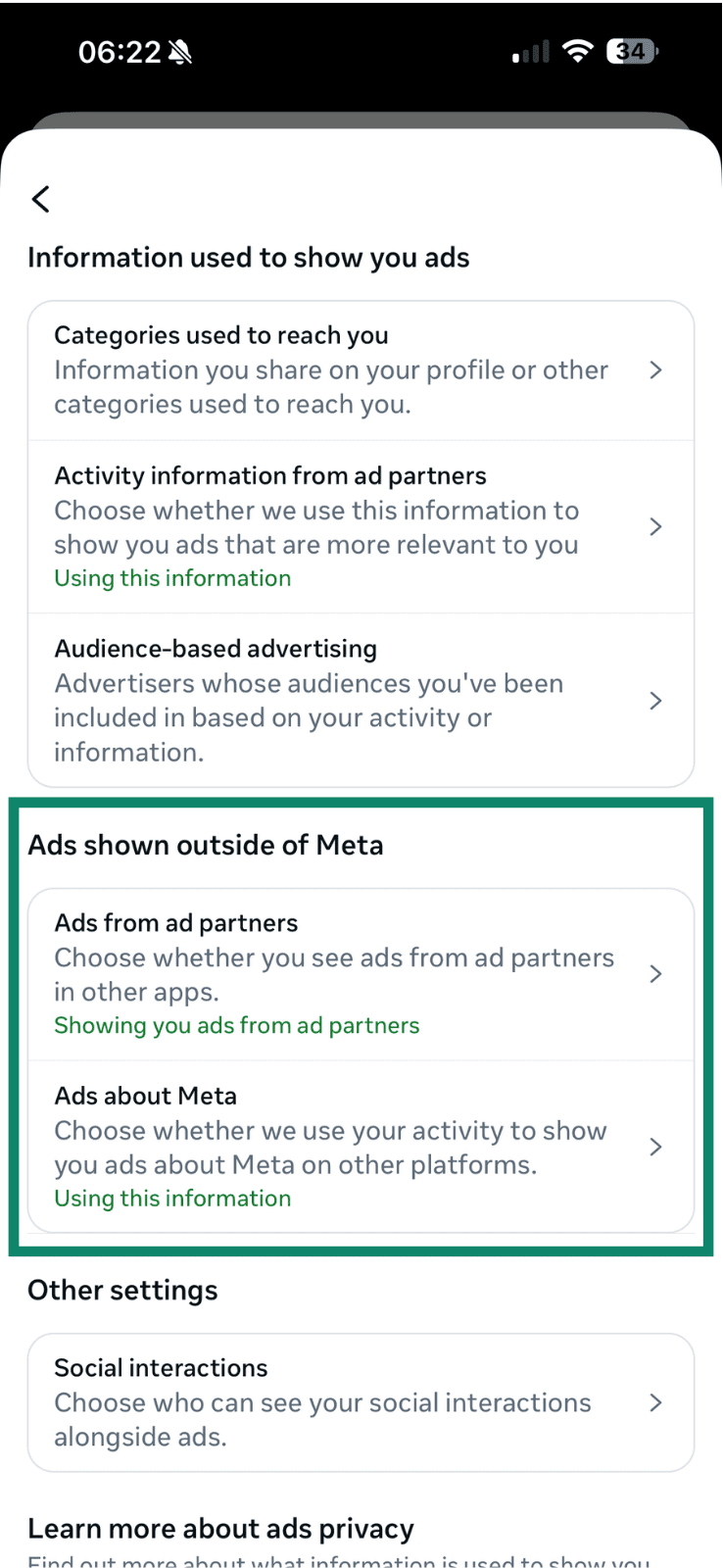
- Desplázate hasta la sección titulada Anuncios que se muestran fuera de Meta. Aquí verás dos opciones: Anuncios de socios publicitarios y Anuncios sobre Meta. Revisa cada opción para desactivar los anuncios relacionados con tu actividad en Facebook en otras aplicaciones y en la web.
Cómo mejorar la seguridad de tu cuenta
Una configuración de seguridad más estricta ayuda a proteger tu cuenta de Facebook contra el acceso no autorizado y el uso indebido. Hay dos herramientas que resultan especialmente útiles en este caso: la autenticación de dos factores (2FA) y la herramienta "Revisión de privacidad" de Facebook. Funcionan junto con tu configuración de privacidad para que tu cuenta sea más difícil de piratear y más fácil de revisar.
Activando la autenticación de dos factores (2FA)
La autenticación de dos factores añade un paso adicional al iniciar sesión. Después de introducir tu contraseña, debes confirmar el inicio de sesión mediante un código temporal, una aplicación de autenticación o una llave de seguridad. Esto hace que sea más difícil que alguien pueda iniciar sesión solo con una contraseña robada.
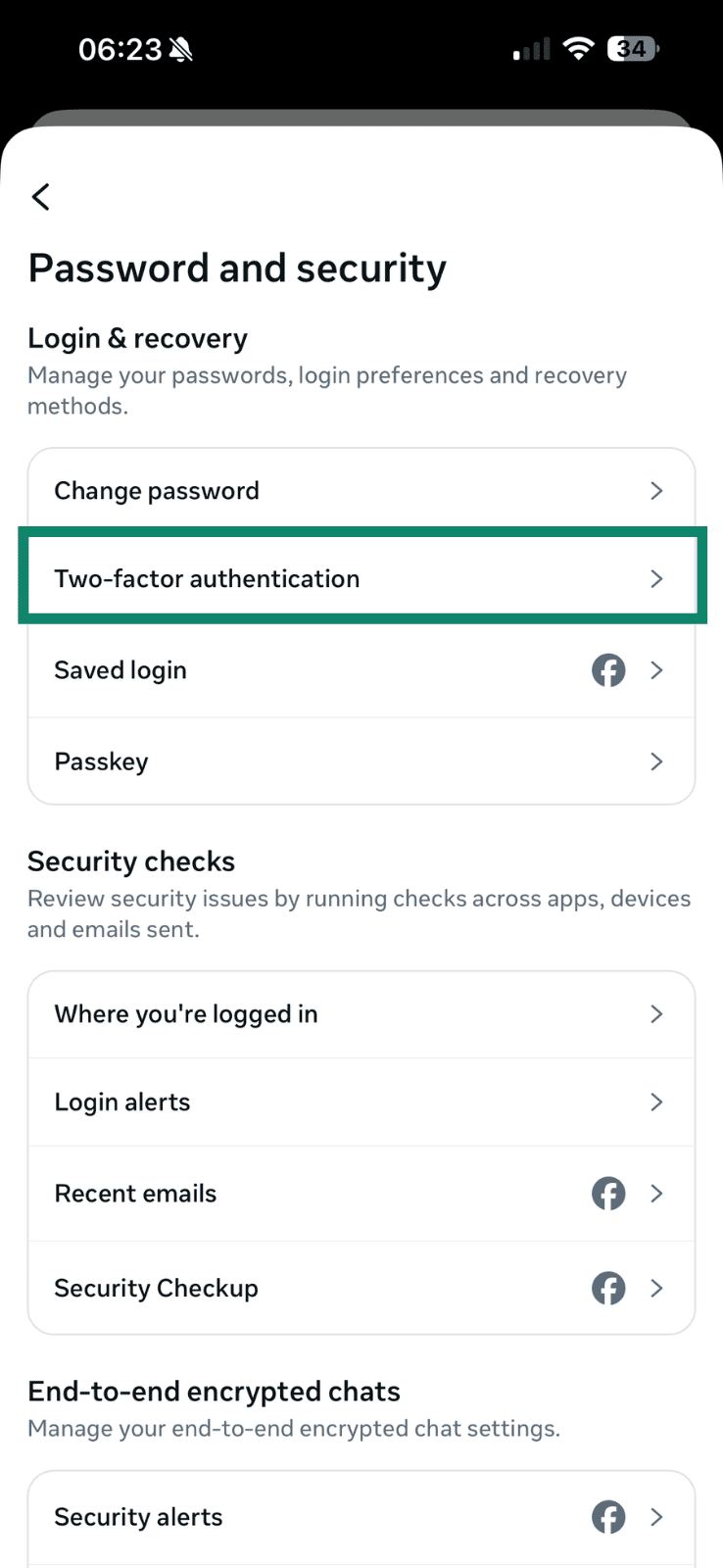
- En Centro de cuentas, ve a Contraseña y seguridad.
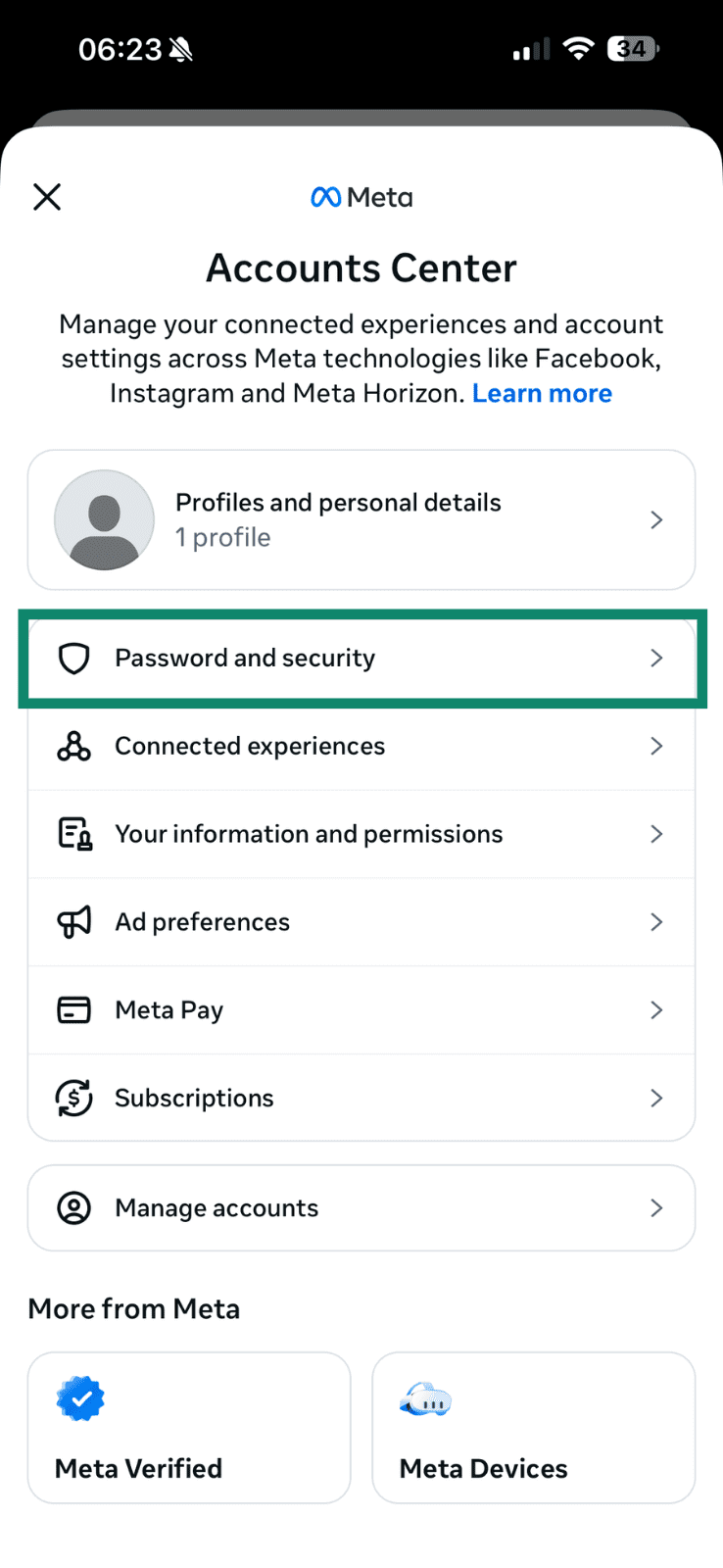
- Pulsa en Autenticación de dos factores (en la sección Inicio de sesión y recuperación).
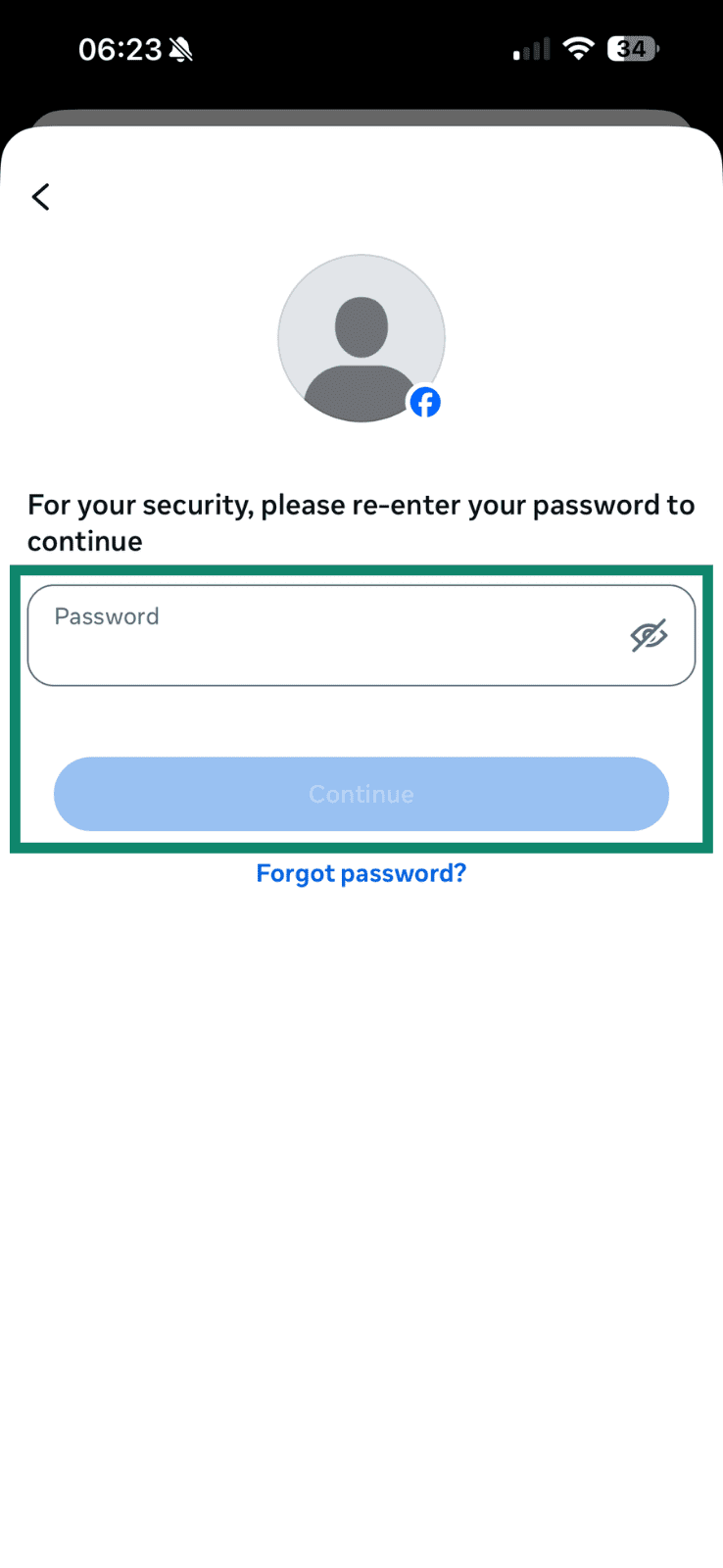
- Introduce tu contraseña.
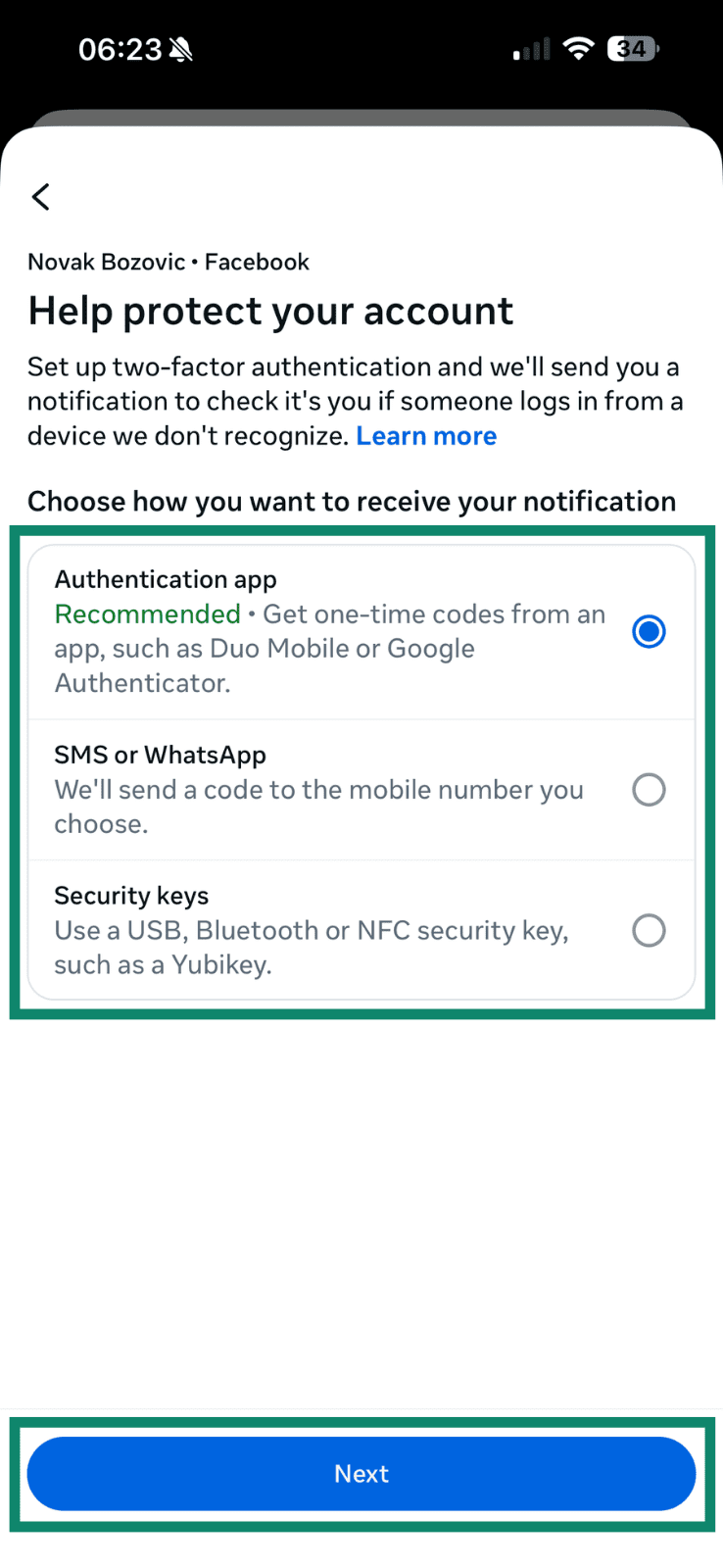
- Elige entre usar una aplicación de autenticación, SMS/WhatsApp o llaves de seguridad. Cuando elijas la opción adecuada, pulsa en Siguiente.
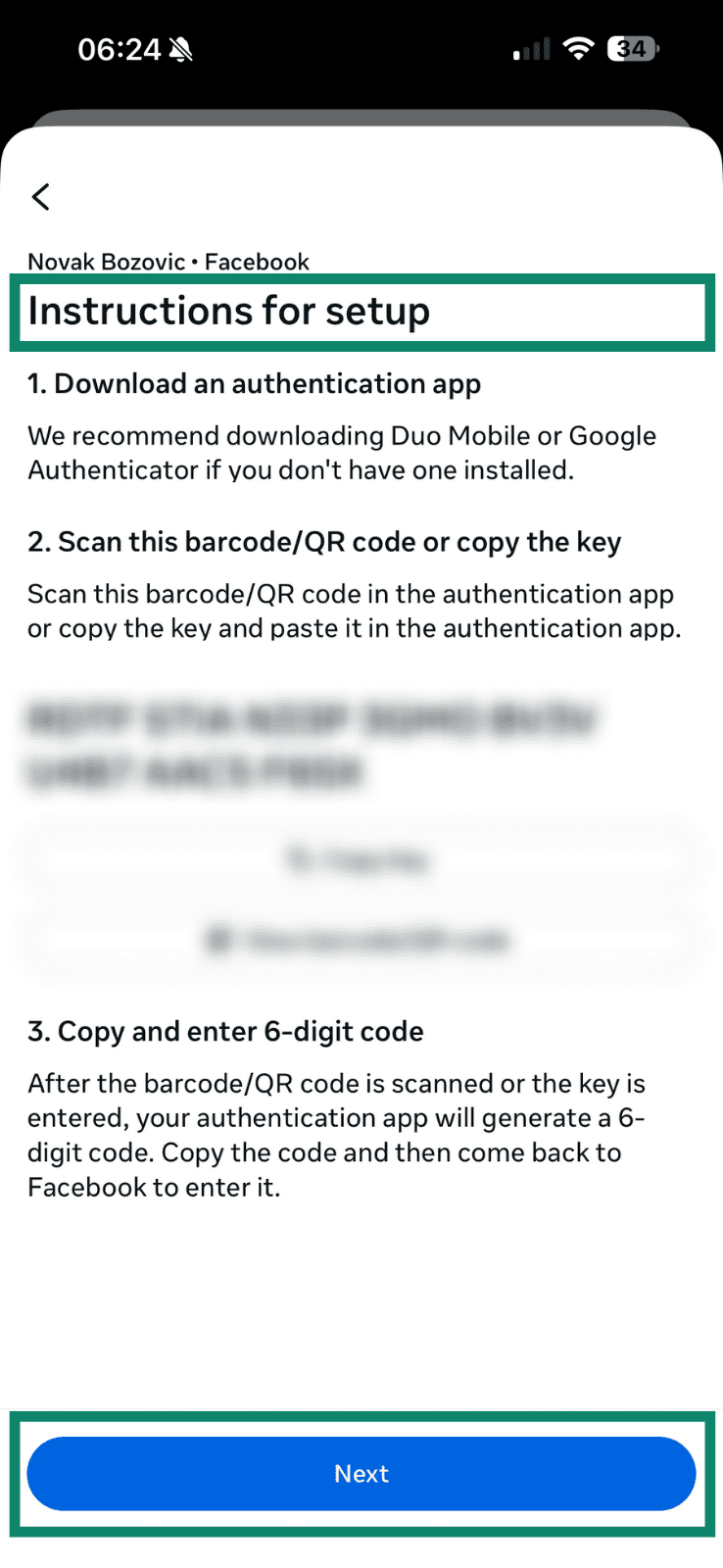
- Ahora verás las instrucciones para activar la autenticación de dos factores según el método que hayas elegido en el paso anterior. Pulsa Siguiente para finalizar el proceso.
Cómo usar la herramienta "Revisión de privacidad" de Facebook
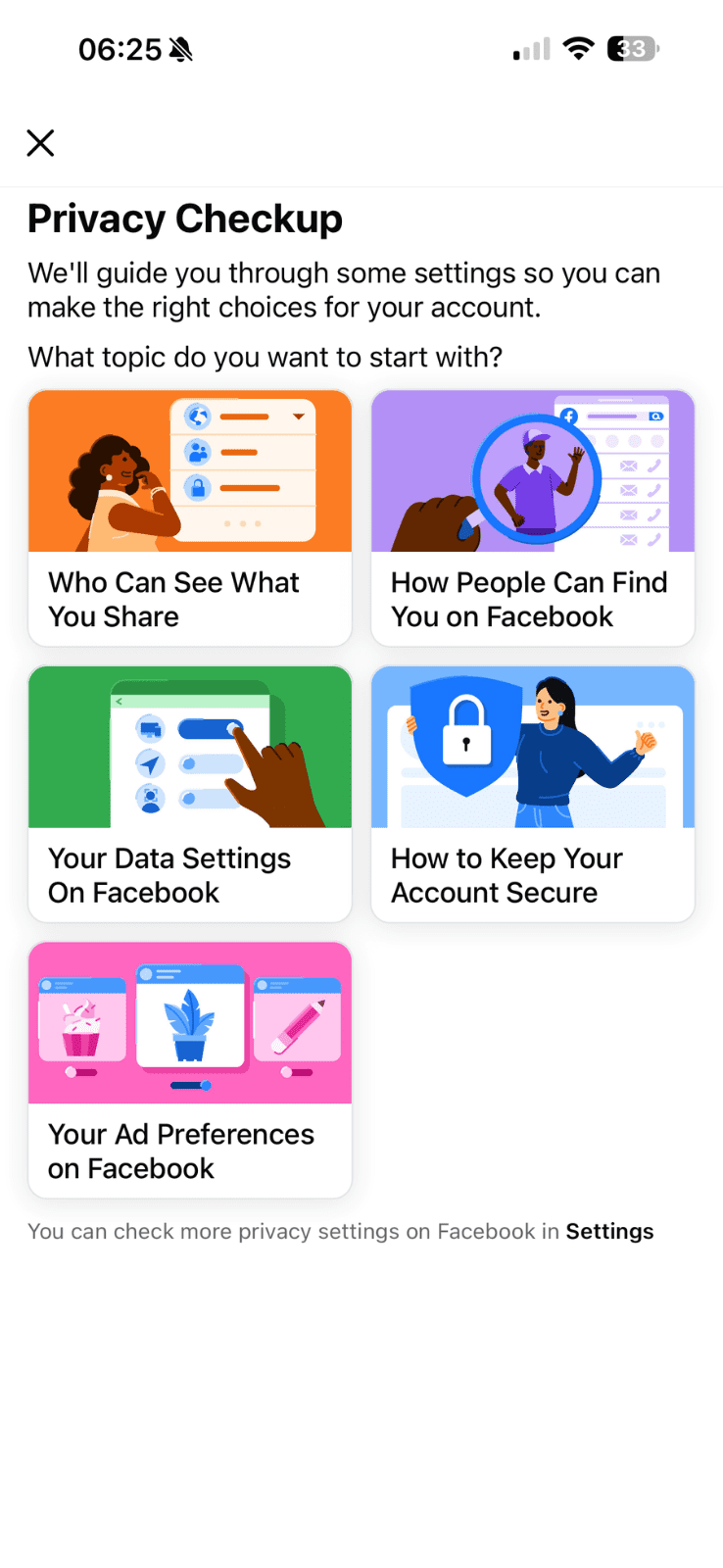
La herramienta "Revisión de privacidad" de Facebook reúne las opciones clave de privacidad y seguridad en una breve guía paso a paso. Aquí te explica quién puede ver tu información, cómo pueden encontrarte los demás y cómo se protege tu cuenta. Ejecutarlo de vez en cuando es una forma rápida de comprobar que todo sigue ajustándose a tus preferencias.
- En Ajustes, pulsa en Revisión de privacidad.
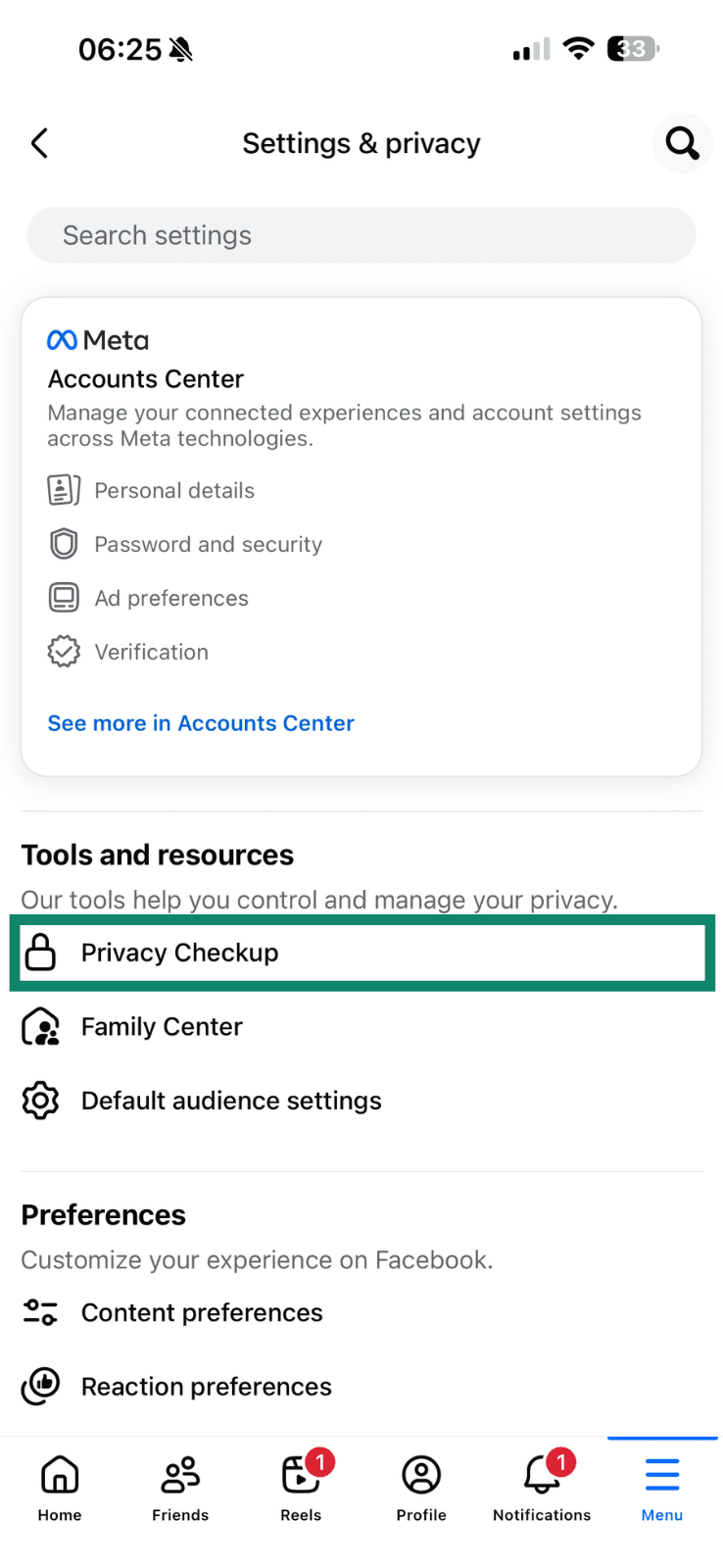
- Revisa cada sección, incluyendo quién puede ver lo que compartes, cómo pueden encontrarte en Facebook y las opciones relacionadas con la seguridad y las alertas de inicio de sesión.
¿Deberías usar una VPN con Facebook?
Usar una red privada virtual (VPN) es recomendable cuando te conectas a Facebook desde redes públicas poco seguras (como cafeterías, aeropuertos u hoteles) o en redes restringidas del trabajo o del colegio que bloquean o controlan el acceso a las redes sociales.
Una VPN encripta el tráfico entre tu dispositivo y el servidor VPN, lo que impide que tu proveedor de servicios de Internet (ISP) o el administrador de la red vean que estás accediendo a Facebook.
Sin embargo, una VPN no cambia lo que Facebook puede ver dentro de la aplicación o el sitio web, y debe considerarse como una protección contra los riesgos a nivel de red.
Preguntas frecuentes
¿Cómo puedo hacer que mi Facebook sea totalmente privado?
No es posible hacer que una cuenta de Facebook sea totalmente privada, pero se pueden configurar los ajustes de privacidad de forma muy estricta. Por ejemplo, puedes limitar las publicaciones antiguas, restringir tu lista de amigos, limitar quién puede encontrarte por teléfono o correo electrónico, ajustar las etiquetas y restringir el acceso a tus álbumes de fotos.
¿Puedo ocultar mi perfil de Facebook a todo el mundo?
No del todo. Tu nombre y algunos datos básicos de tu perfil siguen siendo visibles en todo momento. Lo que puedes hacer es ocultar los detalles de tu perfil, restringir las publicaciones y las fotos y desactivar los enlaces de los motores de búsqueda, para que tu perfil sea muy difícil de encontrar o consultar.
¿Cómo bloqueo mi perfil de Facebook?
Si la función "Bloquear perfil" está disponible en tu país, abre tu perfil, pulsa o haz clic en los tres puntos y selecciona "Bloquear perfil". Esto aplica automáticamente una serie de ajustes de privacidad muy estrictos. Si no ves esa opción, puedes simularla manualmente ajustando la configuración del perfil, las publicaciones y las etiquetas.
¿Es posible ocultar mi cuenta de Facebook a los motores de búsqueda?
Sí. En «Cómo te encuentran y se ponen en contacto contigo», desactiva la opción que permite a los motores de búsqueda enlazar a tu perfil. Esto detiene la indexación de nuevas páginas, pero los resultados almacenados en caché más antiguos pueden tardar un tiempo en desaparecer, ya que los motores de búsqueda actualizan sus datos.
¿Qué pasa cuando configuro mi cuenta como privada?
Tu perfil, tus publicaciones, tus fotos, tus etiquetas y tu lista de amigos pasan a ser visibles para un público mucho más reducido, y a los desconocidos les resulta más difícil encontrarte y ponerse en contacto contigo. Tu cuenta sigue funcionando con normalidad para las personas que forman parte del público que has seleccionado.
¿Sigue Facebook recopilando datos de las cuentas privadas?
Sí. La configuración de privacidad controla lo que ven los demás, no lo que recopila Facebook. Facebook sigue registrando la actividad dentro de la aplicación y puede recibir datos de redes publicitarias asociadas, así como de otras aplicaciones y sitios web que usan sus herramientas.
¿Facebook puede seguir rastreándote aunque tu cuenta sea privada?
Hacer que una cuenta sea más privada cambia quién puede ver las publicaciones, los detalles del perfil, las listas de amigos y las etiquetas en la plataforma. Esto no impide que Facebook recopile los datos necesarios para prestar el servicio o personalizar funciones como el feed de noticias y los anuncios.
Explora la web con mayor privacidad
Obtener ExpressVPNRegístrate hoy y disfruta de nuestras últimas ofertas